Organiser et Gérer la Planification des Chantiers et des Équipes (Web & Mobile)
Prérequis
- Les chantiers (ou devis) et les salariés doivent être synchronisés depuis Sage Batigest Connect.
- Pour consulter l'ensemble du planning, votre rôle doit disposer du droit Planification de chantier au Niveau 1 (Consulter toute la planification).
- Pour créer et modifier des affectations, vous devez disposer du Niveau 2 (Tout planifier) ou être déclaré Conducteur de travaux / Chef de chantier sur les chantiers concernés.
- Les compagnons au Niveau 0 (Son propre planning) accèdent directement à leur vue personnelle « Ma semaine ».
Introduction : Un planning pensé pour le bureau comme pour le chantier
Le module Planification de FolloYou permet d'organiser la charge de vos équipes à la journée, à la semaine, au mois ou au trimestre, que votre société planifie sur ses Chantiers ou sur ses Devis. Chaque affectation enregistrée met immédiatement à jour l'agenda mobile des compagnons et pré-remplit leur feuille d'heures du jour.

Étape 1 – Repères de l'Interface Web (/planification/)
La barre d'outils supérieure vous permet de croiser les axes d'analyse en un clic :
1. Grille ou Plan de charge
- Grille : Chaque chantier (ou salarié) se déplie pour afficher une sous-ligne par intervenant. C'est la vue de travail quotidienne idéale pour glisser, étirer et ajuster les horaires.
- Plan de charge : Une seule ligne condensée par chantier ou par salarié. Les affectations s'empilent sous forme de tickets (en vue Semaine) ou de barres de charge (en vue Mois/Trimestre). L'en-tête affiche une jauge de charge par jour, et le pied de tableau collant résume la Charge du jour (en vue Chantier) ou les Disponibilités avec le nombre exact de personnes libres (en vue Salarié).
2. Lecture « Par chantier » (ou « Par devis ») vs « Par salarié »
- Par chantier / Par devis : Vérifiez que chaque chantier dispose de l'équipe nécessaire et suivez l'avancement des tâches.
- Par salarié : Contrôlez l'emploi du temps de chaque compagnon, repérez immédiatement les cases vides (collaborateurs disponibles) et visualisez les absences ou congés.
3. Échelle temporelle et Liste intelligente des chantiers
- Basculez entre Semaine, Mois et Trimestre, et cliquez sur Aujourd'hui (ou pressez la touche T) pour revenir à la date du jour.
- Liste réduite intelligente : Pour garantir une lecture fluide même si votre base Batigest compte des milliers de dossiers, la grille n'affiche par défaut que les chantiers actifs sur la période, ceux planifiés récemment (3 derniers mois) ou à venir, ainsi que ceux que vous épinglez.
- Pour ajouter un dossier dans la grille, cliquez sur + Ajouter des chantiers à la liste en bas du tableau (ou via l'icône d'entonnoir en haut à gauche).
- Pour masquer un chantier terminé de votre vue, survolez son nom et cliquez sur l'icône d'œil barré (Retirer de la liste).
Étape 2 – Créer, Déplacer et Manipuler les Affectations sur le Web
1. Tous les gestes rapides à la souris et au clavier
| Action souhaitée | Geste sur la grille Web |
|---|---|
| Planifier sur 1 ou plusieurs jours | Cliquez sur une case vide (1 jour) ou cliquez-glissez horizontalement sur plusieurs jours vides puis relâchez : la fenêtre Planifier s'ouvre avec la plage de dates pré-remplie. |
| Déplacer une affectation | Faites glisser le bloc vers un autre jour, un autre salarié ou un autre chantier. |
| Dupliquer un bloc | Maintenez la touche Ctrl enfoncée tout en faisant glisser le bloc vers sa destination. |
| Prolonger sur les jours suivants | Survolez le bord droit du bloc (curseur ↔) et tirez-le vers la droite jusqu'au dernier jour souhaité (les week-ends et jours non travaillés sont automatiquement sautés). |
| Sélectionner plusieurs blocs (Lasso) | Utilisez Ctrl + clic sur plusieurs blocs, ou maintenez Maj + glissez la souris pour tracer un rectangle de sélection. Une barre d'actions flottante apparaît en bas : Changer la tâche, Copier à +1 semaine, Supprimer. |
| Copier / Coller et Annuler | Ctrl+C puis clic sur une case cible et Ctrl+V. En cas d'erreur, cliquez sur la bulle Annuler en bas d'écran ou pressez Ctrl+Z (jusqu'à 30 actions mémorisées). |
2. La fenêtre « Planifier » et le Menu Contextuel (Clic droit)
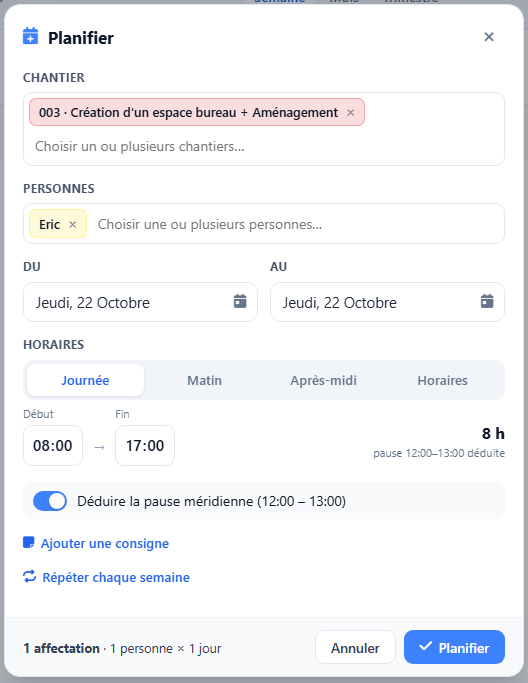
Dans la fenêtre de création/modification d'une affectation :
- Sélectionnez un ou plusieurs Chantiers et une ou plusieurs Personnes (un badge vous indique en direct qui est libre ou déjà occupé).
- Choisissez le créneau en un clic : Journée, Matin, Après-midi ou Horaires personnalisés, et activez ou non Déduire la pause méridienne.
- En Mode Avancé, sélectionnez la Tâche (facultatif) parmi les lots et ouvrages du chantier. Par continuité, FolloYou pré-remplit automatiquement la dernière tâche réalisée par ce compagnon sur ce chantier !
- Ajoutez si besoin une Consigne (visible par le compagnon sur son téléphone) ou activez Répéter chaque semaine pour dupliquer l'affectation sur plusieurs semaines.
Un clic droit sur n'importe quel bloc ouvre également un menu rapide : Modifier…, Dupliquer sur le jour ouvré suivant, Copier à la semaine suivante, Prolonger jusqu'au…, Confier à une autre personne…, Passer sur un autre chantier…, Changer la tâche…, Confirmer les heures (qui ouvre directement la feuille d'heures du jour), Supprimer ou Supprimer toute la série.
Étape 3 – Mode Avancé (Tâches Batigest) et Tiroir de Pilotage du Chantier
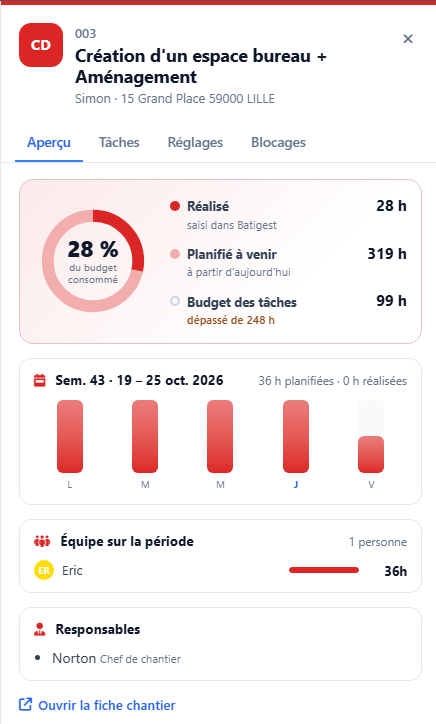
Sur chaque ligne de chantier, cliquez sur l'icône graphique (Chiffres & réglages) à droite du nom pour ouvrir le tiroir latéral du chantier sans quitter la grille. Ce tiroir comporte jusqu'à 4 onglets :
- Aperçu : Visualisez l'anneau budgétaire comparant les heures Réalisées (pointées/validées), les heures Planifiées à venir et le Budget prévu au devis Batigest, ainsi que la répartition des heures par équipier sur la période.
- Tâches (en Mode Avancé) :
- Retrouvez l'arborescence des Lots (titres du devis) et déplier leurs Ouvrages.
- Pour chaque lot ou ouvrage, suivez la barre Fait / À venir / Reste à planifier et repérez les badges d'alerte orange ou rouge en cas de dépassement du budget d'heures.
- Déclarez ou mettez à jour l'avancement en un clic :
0 %,25 %,50 %,75 %ouTerminée. - Cliquez sur + Planifier en face d'une tâche pour ouvrir directement la fenêtre d'affectation pré-remplie sur cet ouvrage !
- Réglages : Choisissez la Couleur du chantier sur le planning, définissez des Horaires propres à ce chantier (si différents de ceux de l'entreprise) et désignez les Responsables (Conducteur de travaux et Chef de chantier).
- Blocages : Déclarez les périodes où le chantier est inaccessible (ex. Séchage de chape, Attente livraison menuiseries). Les jours bloqués apparaissent hachurés sur la grille et préviennent toute affectation par erreur.
/chantiers/detail-chantier.php).
Étape 4 – Alertes Météo, Indisponibilités et Impression PDF
1. Alertes météo géolocalisées sur 7 jours
FolloYou interroge automatiquement les prévisions météo locales (Open-Meteo) aux coordonnées de vos chantiers planifiés pour les 7 prochains jours :
- En cas d'orage, de neige, de forte pluie (≥ 10 mm), de vent fort (≥ 50 km/h ou rafales ≥ 70 km/h) ou de gel (≤ 0 °C), une pastille s'affiche sur le bloc du chantier (ex.
Pluie 14 mm,Gel -2°) et un badge ambre apparaît dans l'en-tête du jour. - Cliquez sur ce badge pour ouvrir la fenêtre Intempéries sur les chantiers planifiés, puis cliquez sur Voir sur la planification pour filtrer instantanément la grille sur les chantiers exposés et réaffecter vos équipes à l'abri.
2. Indisponibilités, Congés & Fermetures d'entreprise
Dans le menu ⋯ en haut à droite de la grille, cliquez sur Indisponibilités & congés :
- Onglet Fermetures entreprise : Déclarez en une seule opération les fermetures collectives pour tous les salariés (Fermeture annuelle / congés collectifs, Séminaire, Pont / jour chômé).
- Onglet Congés & absences salariés : Enregistrez les absences individuelles (Congés payés, RTT, Maladie / arrêt, Formation, Absence autorisée) en journée entière, demi-journée ou horaires précis.
3. Copier une semaine et Imprimer en PDF
Toujours depuis le menu ⋯ :
- Copier la semaine sur la suivante : Duplique en un clic les affectations de la semaine affichée vers la semaine suivante (en ignorant automatiquement les conflits et absences).
- Imprimer / PDF : Génère une version paginée et épurée de la vue courante (Semaine ou Mois), prête à être imprimée pour l'affichage à l'atelier ou exportée en PDF.
Étape 5 – Gérer la Planification sur Mobile (Chefs & Planificateurs)
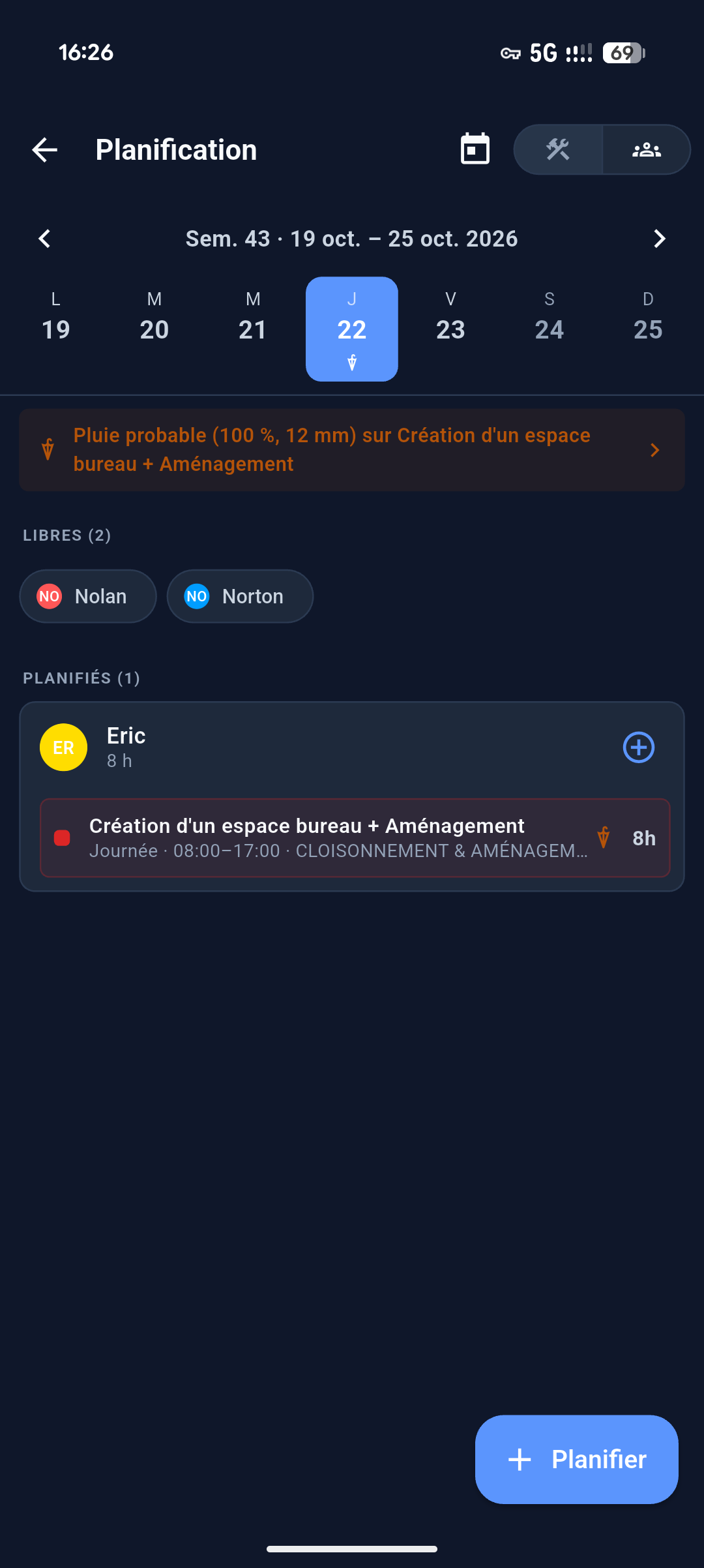
En déplacement, ouvrez l'onglet Planification sur l'application mobile FolloYou. L'écran est spécialement adapté à une utilisation d'une seule main autour de la journée sélectionnée :
- Navigation tactile : Utilisez les flèches
<et>en haut pour changer de semaine, touchez l'un des 7 jours du bandeau (avec points d'activité et icônes météo ambre), ou balayez l'écran horizontalement vers la gauche ou la droite pour avancer ou reculer d'un jour. - Bascule « Par chantier » / « Par salarié » :
- En vue Par chantier (icône casque/chantier en haut à droite) : chaque chantier actif du jour s'affiche sous forme de carte avec ses intervenants, ses alertes de tâches et un bouton + (Affecter) pour ajouter immédiatement un équipier sur ce chantier.
- En vue Par salarié (icône groupe) : l'écran met en tête la section Libres (N) sous forme de puces cliquables. Touchez le prénom d'un salarié libre pour ouvrir directement la feuille Planifier pré-remplie avec ce collaborateur !
- Menu d'action rapide d'une ligne : Touchez une affectation pour ouvrir sa feuille d'actions :
- Confirmer les heures de ce jour (ouvre la feuille d'heures du salarié).
- Fiche du chantier (jauge budget, tâches et avancement, périodes bloquées, couleur, horaires, responsables).
- Modifier les horaires ou la consigne.
- Déplacer ou copier (vers un autre jour, une autre personne ou un autre chantier).
- Changer la tâche (en mode Avancé).
- Prolonger sur les jours suivants.
- Supprimer ce jour ou Supprimer toute la série.
- Sélection multiple par appui long : Maintenez le doigt appuyé sur une ligne (ou choisissez Sélectionner plusieurs blocs) pour cocher toute une équipe et utiliser les 3 boutons de la barre supérieure : Changer la tâche, Déplacer ou copier (décaler toute l'équipe à une autre date) ou Supprimer.
Étape 6 – La Vue Compagnon sur Mobile : « Aujourd'hui » et « Ma semaine »
Pour les compagnons et ouvriers (droit Son propre planning), l'expérience mobile va droit à l'essentiel :
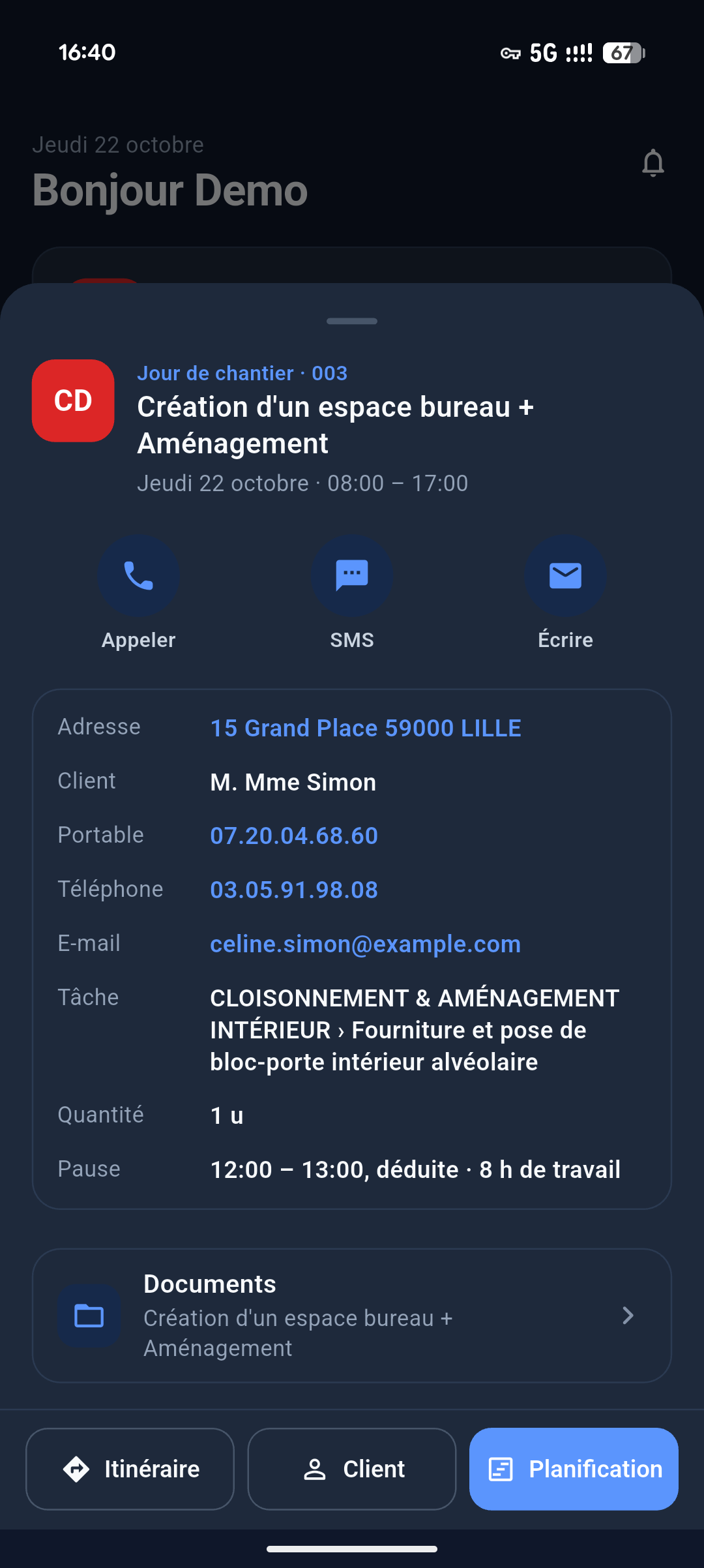
- Sur l'écran d'accueil « Aujourd'hui » et dans l'Agenda : La carte du chantier du jour affiche les horaires, la pause repas, la tâche prévue (« Sur quoi »), la consigne en encadré ambre, et 3 boutons d'action directe sous le pouce :
- Itinéraire : Lance directement le guidage GPS dans Waze, Google Maps ou Plans vers l'adresse du chantier.
- Appeler : Appelle le contact client ou le responsable en un tap.
- Documents : Ouvre les plans, devis et pièces jointes du chantier.
- Dans l'écran Planification (« Ma semaine ») : Le compagnon visualise le déroulé complet de sa semaine jour par jour, les éventuelles vigilances météo et le bouton Confirmer mes heures.