
Configuration de la Planification, des Horaires et du Pointage des Heures
Prérequis
- Disposer d'un compte Gestionnaire FolloYou ou d'un profil utilisateur avec le droit Administration activé sur la société.
- Avoir installé et synchronisé le connecteur FolloYou avec votre dossier Sage Batigest Connect afin que vos salariés, vos chantiers (ou devis) et vos colonnes de suivi de main-d'œuvre soient remontés.
- Dans l'Espace Gestionnaire (
Utilisateurs & Rôles), avoir relié chaque collaborateur FolloYou à sa fiche Salarié Batigest correspondante.
Introduction : Un paramétrage centralisé pour la planification et les heures
Dans FolloYou, la Planification de chantier et la Saisie des heures / Pointage forment un flux continu : ce qui est planifié prépare automatiquement la feuille de journée du compagnon sur son téléphone, et ce qui est validé alimente directement le suivi de main-d'œuvre de Sage Batigest Connect.
L'ensemble de la configuration de ce module est regroupé au même endroit : dans les Rôles utilisateurs (pour définir qui voit et fait quoi) et sur la page Configuration Société (/admin/settings/) pour régler vos horaires, vos rubriques de paye et vos règles de pointage.
Étape 1 – Configurer les Rôles et les Responsables de chantier
Avant de régler les paramètres horaires, vérifiez les permissions attribuées aux profils de votre entreprise (dans l'Espace Gestionnaire ou dans Administration > Rôles).
1. Les deux curseurs de permission dans un Rôle
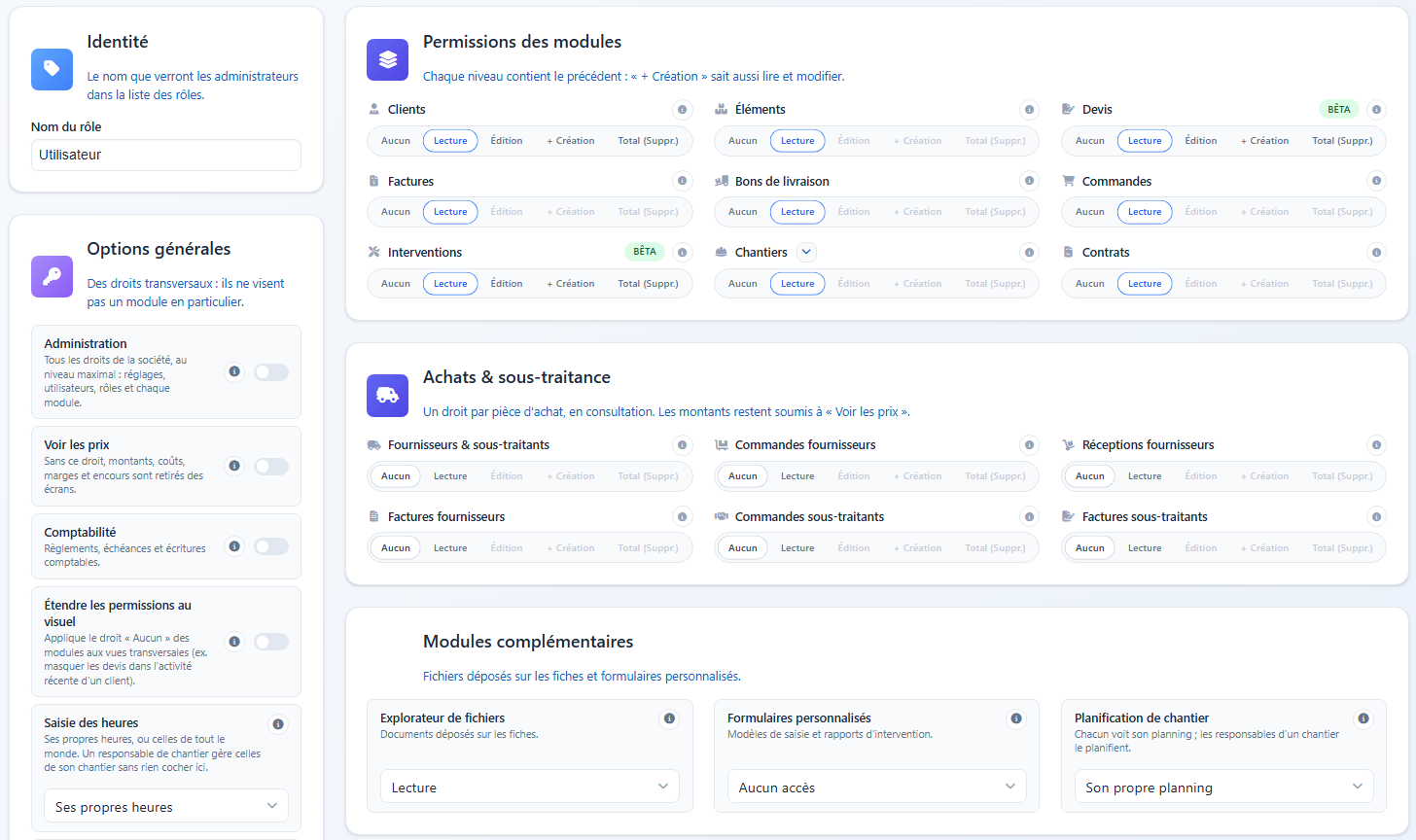
Sur la fiche d'édition d'un rôle, deux curseurs pilotent l'accès au module :
| Droit dans le rôle | Niveau 0 | Niveau 1 | Niveau 2 |
|---|---|---|---|
| Planification de chantier (Modules complémentaires) |
Son propre planning Le salarié rattaché consulte uniquement ses propres affectations (« Ma semaine »). |
Consulter toute la planification Lecture complète de tous les chantiers, devis et salariés sans pouvoir modifier. |
Tout planifier (et gérer les heures) Création, modification, suppression sur tout le planning + gestion complète des heures. |
| Saisie des heures (Options générales) |
Aucune Pas d'accès à la saisie ni au pointage des heures. |
Ses propres heures Le salarié pointe et valide ses propres journées sur mobile et web. |
Toutes les heures (valider pour tous) Accès à Équipe du jour, Feuilles de temps et Suivi des heures pour toute la société. |
2. La délégation par chantier : Conducteur de travaux & Chef de chantier
Vous n'êtes pas obligé de donner le niveau 2 global à vos chefs d'équipe pour qu'ils pilotent leurs chantiers. Un collaborateur ayant un profil de base (Niveau 0 ou 1) qui est désigné comme Conducteur de travaux ou Chef de chantier sur un chantier précis obtient automatiquement sur ce chantier :
- Le droit de planifier et modifier les affectations de ce chantier.
- Le droit de voir ce chantier dans Équipe du jour et dans les Feuilles de temps pour contrôler, régulariser et valider les heures des compagnons qui y travaillent (sans jamais pouvoir approuver ses propres heures).
Étape 2 – Choisir l'Objet et le Mode de Planification
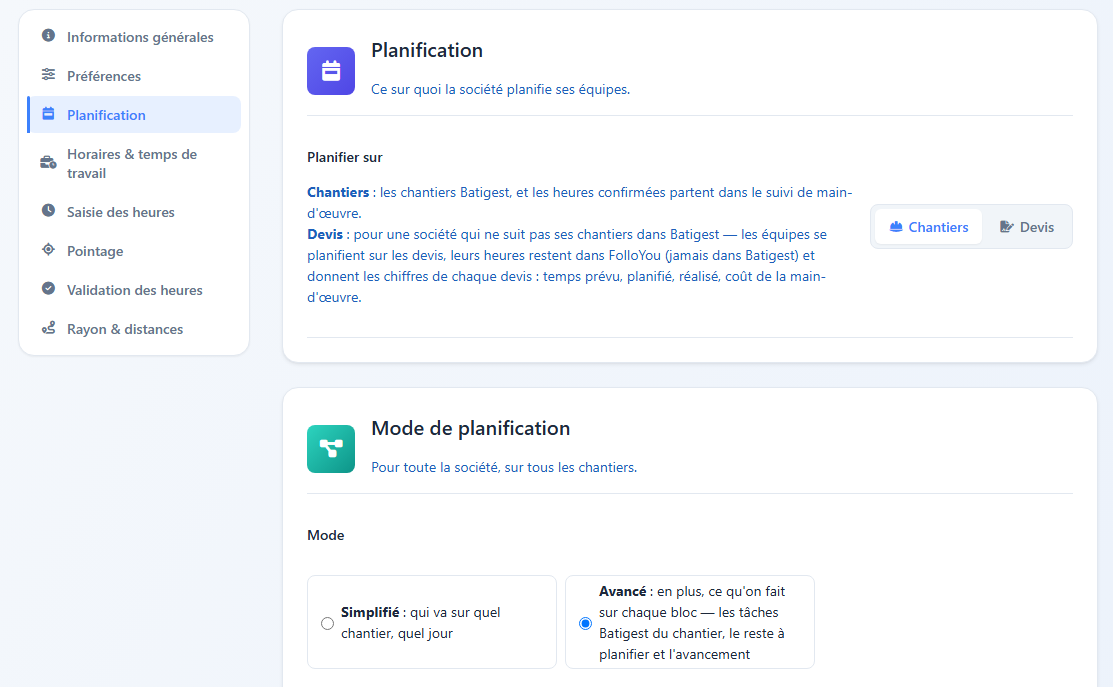
Rendez-vous dans Administration > Configuration Société, puis cliquez sur la rubrique Planification dans le menu de gauche (ou passez par le bouton ⋯ > Réglages de la planification depuis la grille de planification).
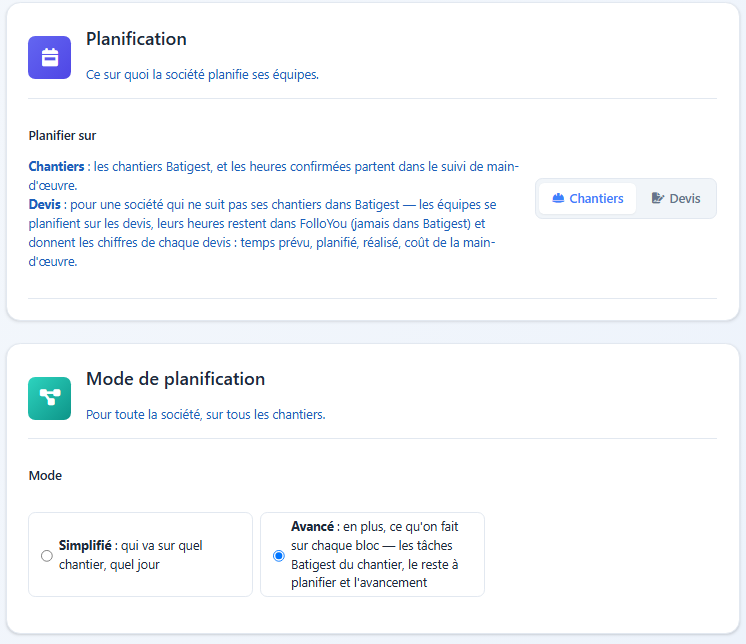
1. Planifier sur : Chantiers ou Devis
- Chantiers (recommandé avec le suivi de chantier Batigest) : Vous planifiez vos équipes sur les chantiers synchronisés depuis Batigest. Une fois les heures validées, elles remontent automatiquement dans le module Suivi de main-d'œuvre (SuiviMO) de Batigest.
- Devis (pour les entreprises qui ne créent pas de fiches chantier dans Batigest) : Vous planifiez directement sur vos devis Batigest. Cochez alors les états de Devis planifiables (par défaut : En cours et Accepté).
Particularité du mode Devis : Toute l'interface Web et Mobile adapte son vocabulaire (« devis » au lieu de « chantier »). Les heures pointées et validées sur un devis sont conservées dans FolloYou et alimentent l'onglet Heures & coûts de la fiche devis, mais ne sont pas envoyées dans le suivi de main-d'œuvre chantier de Batigest.
2. Mode de planification : Simplifié ou Avancé
Lorsque vous planifiez sur vos Chantiers, deux niveaux de précision vous sont proposés :
- Mode Simplifié : Vous planifiez qui va sur quel chantier, quel jour et à quels horaires, avec possibilité d'ajouter une consigne texte libre. C'est le mode le plus direct pour démarrer.
- Mode Avancé (avec suivi des tâches Batigest) : En plus du chantier et des horaires, vous pouvez associer chaque affectation à un Lot (titre du devis) ou à un Ouvrage Batigest du chantier. Ce mode débloque :
- Le suivi du reste à planifier et des alertes de dépassement d'heures par tâche sur la grille et dans l'onglet Tâches du chantier.
- La sélection et la répartition des heures sur plusieurs tâches par le compagnon ou le chef sur la feuille du jour.
- La déclaration du pourcentage d'avancement des tâches (
0 %,25 %,50 %,75 %,Terminée).
Étape 3 – Paramétrer les Horaires & le Temps de Travail
Dans le menu gauche de Configuration Société, cliquez sur Horaires & temps de travail. Ces réglages définissent les horaires proposés par défaut lors de la planification et le calcul automatique de la durée effective travaillée.
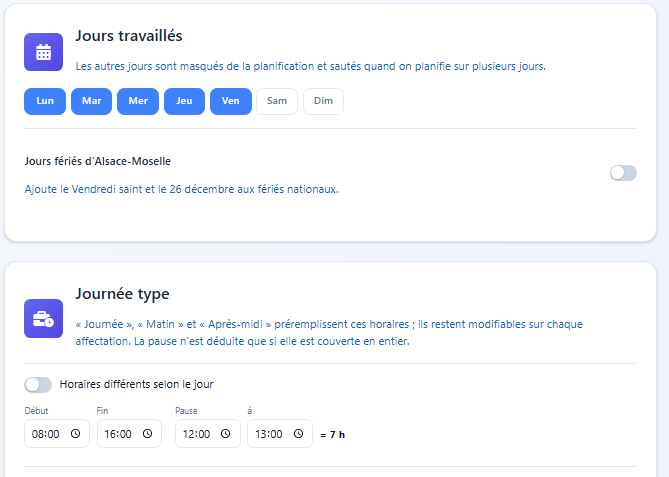
- Jours travaillés & Alsace-Moselle :
- Cochez les jours habituellement ouvrés dans l'entreprise (ex.
LunàVen). - Si votre entreprise relève du droit local d'Alsace-Moselle, activez l'interrupteur Jours fériés d'Alsace-Moselle pour intégrer automatiquement le Vendredi saint et le 26 décembre aux jours fériés.
- Cochez les jours habituellement ouvrés dans l'entreprise (ex.
- Journée type :
- Indiquez l'heure de Début (ex.
08:00), de Fin (ex.17:00) et la plage de Pause méridienne (ex.12:00à13:00). Le système en déduit automatiquement la durée d'une journée complète (ex.= 8h), la demi-journée du matin (08:00 – 12:00) et celle de l'après-midi (13:00 – 17:00). - Si vos horaires changent le vendredi (ex. fin à
16:00), activez l'interrupteur Horaires différents selon le jour pour régler chaque jour ouvré individuellement.
- Indiquez l'heure de Début (ex.
- Pause dans les heures saisies : Choisissez comment la pause repas est déduite du temps de présence du salarié :
- Pause couverte (recommandé) : La pause est automatiquement retirée dès que la présence du salarié couvre toute la plage de pause (ex.
08:00 – 17:00retire 1 h de pause → 8 h effectives ; une matinée08:00 – 12:00retire 0 h → 4 h effectives). - Seuil de présence : La pause est déduite uniquement si la présence totale dans la journée dépasse le nombre d'heures indiqué dans le champ Seuil (heures) (ex.
5,5 h). - Déclarée : Le salarié saisit ou ajuste lui-même sa durée de pause en minutes chaque jour sur sa feuille (pré-remplie avec la pause de la grille).
- Pause couverte (recommandé) : La pause est automatiquement retirée dès que la présence du salarié couvre toute la plage de pause (ex.
- Horaires d'été : Activez cet interrupteur si vous appliquez des horaires spécifiques en période estivale ou de fortes chaleurs. Définissez la période (ex. du 15 juin au 31 août) et les horaires correspondants : ils s'appliqueront automatiquement aux dates concernées.
- Temps plein de référence : Par défaut, FolloYou calcule la référence hebdomadaire et quotidienne d'après votre grille (ex. 35 h par semaine, 7 h par jour ou 39 h par semaine, 8 h par jour). Si votre contrat de référence diffère de vos horaires d'ouverture, activez Temps de contrat différent des horaires et renseignez les valeurs souhaitées.
Étape 4 – Choisir le Mode de Saisie des Heures et les Rubriques de Paye
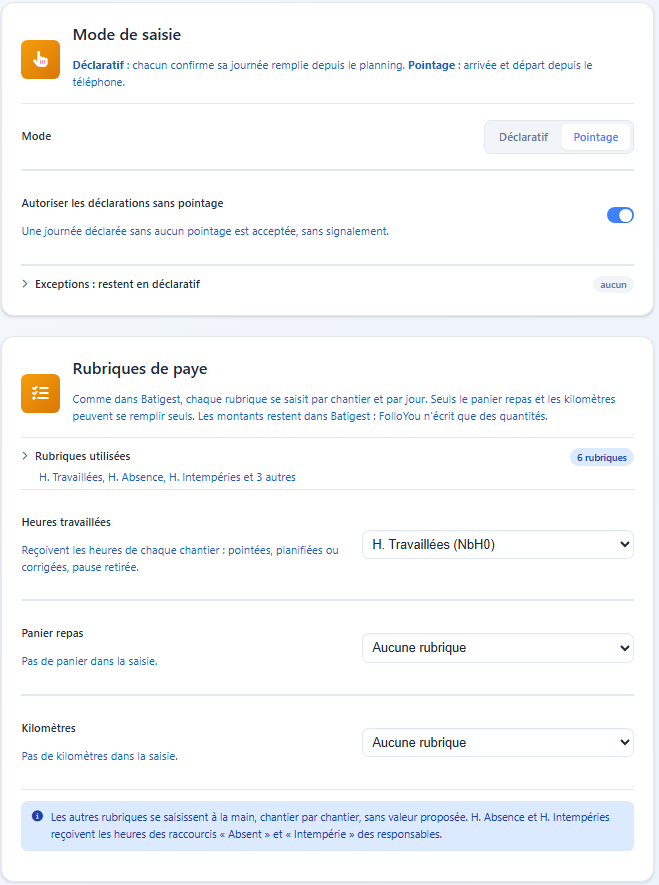
Cliquez ensuite sur la section Saisie des heures dans le menu de gauche.
1. Mode de saisie : Déclaratif ou Pointage
| Option | Fonctionnement sur le terrain | Usage conseillé |
|---|---|---|
| Déclaratif | Aucun bouton d'arrivée/départ ni contrôle GPS. La feuille du jour est pré-remplie d'après la planification ; le salarié ajuste si besoin et valide sa journée. | Entreprises fonctionnant à la déclaration de confiance ou équipes sédentaires. |
| Pointage | Le salarié touche Pointer mon arrivée le matin et Pointer mon départ le soir sur son smartphone. Toute journée envoyée sans pointage remonte avec une alerte au responsable. | Suivi précis des heures réelles d'embauche/débauche et certification de présence sur chantier. |
| Pointage + « Autoriser les déclarations sans pointage » | Les boutons de pointage sont actifs sur mobile, mais un collaborateur qui confirme sa journée sans avoir pointé ne génère pas d'alerte bloquante. | Idéal pendant la phase de déploiement pour accompagner la prise en main de l'application. |
Sous ce choix, le tiroir dépliable Exceptions : restent en déclaratif vous permet de cocher nominativement les salariés dispensés de pointage (ex. conducteurs de travaux, métreurs, gérant) alors que le reste de l'entreprise est en mode Pointage.
2. Configurer les Rubriques de Paye Batigest
La carte Rubriques de paye relie les compteurs de FolloYou aux colonnes de votre suivi de main-d'œuvre Batigest :
- Dépliez Rubriques utilisées et cochez toutes les colonnes Batigest que votre entreprise utilise (ex. Heures normales, Heures supplémentaires, Panier, Trajet, Intempéries, Absence…).
- Heures travaillées : Sélectionnez la rubrique principale recevant le temps de travail effectif (par défaut la première colonne d'heures).
- Panier repas : Sélectionnez votre rubrique de panier, puis choisissez quand FolloYou doit proposer automatiquement
1panier :- Les jours avec une pause repas planifiée (proposé uniquement lorsque le créneau couvre la pause de midi).
- Tous les jours travaillés (proposé dès qu'il y a du travail effectif dans la journée).
- Aucun remplissage automatique (reste à
0sauf saisie manuelle).
- Kilomètres : Sélectionnez votre rubrique d'indemnités kilométriques ou de déplacement, puis choisissez :
- Aller-retour bureau : Pré-remplit automatiquement
2 × la distance bureau-chantiersur le chantier principal du jour. - Ne pas saisir automatiquement : Laisse le champ à renseigner manuellement.
- Aller-retour bureau : Pré-remplit automatiquement
Étape 5 – Régler le Pointage GPS et le Comptage des Minutes
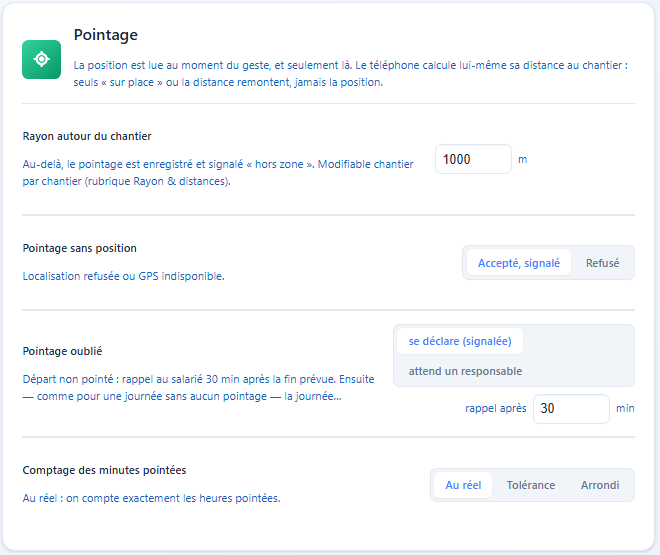
Si le mode Pointage est activé, cliquez sur la section Pointage dans le menu de gauche :
- Rayon autour du chantier : Distance (en mètres, par défaut
1 000 m) en deçà de laquelle le pointage mobile est certifié « Sur place ». Au-delà, le pointage est accepté mais marqué « À X km » (hors zone) avec possibilité pour le compagnon de laisser un mot d'explication. - Pointage sans position :
- Accepté, signalé : Si le salarié a refusé la permission GPS ou si son téléphone ne capte aucun signal, il peut pointer quand même ; le pointage est étiqueté « Sans position ».
- Refusé : L'application mobile bloque le pointage et invite le salarié à activer sa localisation.
- Pointage oublié : Définit le comportement lorsqu'un salarié a pointé son arrivée le matin mais a oublié de pointer son départ le soir :
- Se déclare (signalée) : Le salarié peut saisir lui-même son heure de départ le lendemain ; la journée est signalée au responsable.
- Attend un responsable : Le salarié ne peut pas saisir l'heure manquante lui-même ; sa feuille part avec le statut « Attend un responsable » pour que le chef régularise l'heure de départ.
- Rappel après X min : Délai après l'heure de fin prévue (par défaut
30 min) avant l'envoi de la notification « N'oubliez pas de pointer votre départ ».
- Comptage des minutes pointées : Choisissez comment transformer les heures brutes de pointage (ex. arrivée
07:53, départ17:04) en horaires retenus :- Au réel : Conserve les minutes exactes pointées (
07:53 – 17:04). - Tolérance (N min) : Si le pointage se situe à moins de N minutes de l'horaire prévu au planning (ex.
10 min), l'heure prévue (08:00) est retenue. Au-delà, l'heure réelle pointée s'applique. - Arrondi (5, 10, 15 ou 30 min) : Arrondit chaque heure pointée au palier choisi le plus proche.
- Au réel : Conserve les minutes exactes pointées (
Étape 6 – Paramétrer la Validation des Heures et les Contrôles
Cliquez sur la section Validation des heures dans le menu de gauche :
- Approbation par un responsable :
- Exigée (recommandé) : Lorsqu'un salarié valide sa journée ou sa semaine, celle-ci passe au statut « En attente ». Un responsable (conducteur de travaux, chef de chantier ou administrateur) doit l'approuver dans Feuilles de temps avant qu'elle ne soit envoyée dans Batigest.
- Non : Dès que le salarié valide sa feuille, elle est immédiatement marquée « Validée » et synchronisée vers Batigest (sauf si un pointage oublié attend une régularisation).
- Rappel & Échéance hebdomadaire :
- Rappel : Jour et heure d'envoi de la notification invitant les salariés à valider leurs heures de la semaine (par défaut
Vendredià16:00). - Échéance : Jour et heure limite de clôture hebdomadaire (par défaut
Lundià12:00).
- Rappel : Jour et heure d'envoi de la notification invitant les salariés à valider leurs heures de la semaine (par défaut
- Contrôles réglementaires automatiques : FolloYou vérifie automatiquement le respect des seuils légaux du temps de travail (travail effectif journalier ≤ 10 h, amplitude journalière ≤ 13 h, repos quotidien entre deux journées ≥ 11 h, cumul hebdomadaire ≤ 48 h, pause minimale de 20 min au-delà de 6 h). Tout dépassement affiche une alerte orange sur la feuille de temps du responsable.
Pour aller plus loin : Les guides d'utilisation
Votre société est maintenant configurée ! Poursuivez avec nos guides pratiques destinés à chaque profil de votre entreprise :