Suivre les Équipes en Direct, Valider les Heures et Contrôler les Anomalies
Prérequis
- Disposer du droit Saisie des heures au Niveau 2 (Toutes les heures – valider pour tous), du droit Planification au Niveau 2 (Tout planifier), ou être désigné Conducteur de travaux / Chef de chantier sur vos chantiers.
- Avoir le connecteur FolloYou actif pour que les journées validées sur les chantiers se déversent automatiquement dans le module Suivi de main-d'œuvre (SuiviMO) de Sage Batigest Connect.
Introduction : Pilotage en direct et validation par exception
Pour un conducteur de travaux, un chef d'équipe ou un gestionnaire de paie, le contrôle des heures ne doit pas prendre des heures chaque vendredi. FolloYou structure le suivi des équipes autour de 3 outils complémentaires :
- Équipe du jour (Web & Mobile) : Savoir en temps réel qui est arrivé sur quel chantier, déclarer un absent ou basculer tout un chantier en intempéries en un seul clic.
- Feuilles de temps (Web
/heures/) : Valider en un clic toutes les journées conformes de la semaine grâce à la validation par exception, et ne traiter que les alertes signalées en orange. - Suivi des heures (Web
/heures/suivi/) : Analyser les statistiques multi-semaines et contrôler les incohérences de fond.
Étape 1 – Suivre ses Équipes en Direct (« Équipe du jour » Web & Mobile)
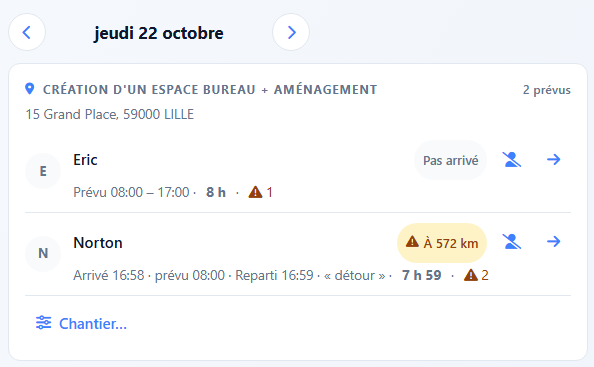
Ouvrez le module Heures puis l'onglet Équipe du jour sur le site web (/heures/) ou l'onglet Équipe sur l'application mobile. L'écran regroupe vos collaborateurs par carte de chantier actif aujourd'hui :
- Statuts d'arrivée en temps réel :
- Arrivé 07:52 · Sur place (badge vert) : le compagnon a pointé dans le périmètre du chantier.
- Arrivé 07:58 · À 9,8 km (badge ambre) : le compagnon a pointé à distance. Son éventuel mot d'explication s'affiche directement en italique sous son nom (ex. « Passé au dépôt chercher le groupe électrogène »).
- Prévu 08:00 – 17:00 · Pas arrivé (badge neutre) : le salarié est planifié mais n'a pas encore pointé son arrivée.
- X h déclarées · hors planning : un compagnon non prévu sur ce chantier y a déclaré une intervention via Ajouter des heures.
- Déclarer un absent en 1 clic : Si un compagnon ne s'est pas présenté, cliquez sur l'icône Absent () tout à droite de sa ligne. S'il existe plusieurs rubriques d'absence dans votre société (Congé, Maladie, Absence non payée…), choisissez le motif : ses heures prévues basculent sur la rubrique d'absence et son panier repas est retiré.
Étape 2 – Actions Collectives de Chantier : Intempéries & Repère GPS Terrain
Au pied de chaque carte de chantier dans Équipe du jour (Web et Mobile), deux boutons vous permettent d'agir sur tout le chantier :
1. Le bouton « Intempérie… » (arrêt collectif pour météo)
Lorsqu'une averse ou le gel interrompt un chantier extérieur, cliquez sur Intempérie… au bas de la carte du chantier pour appliquer la mesure à toute l'équipe présente d'un seul coup :
- Toute la journée : Toutes les heures prévues de l'équipe sur ce chantier passent à
0 htravaillées et basculent dans la rubrique Intempéries. Les paniers repas sont automatiquement retirés. - À partir d'une heure… : Indiquez l'heure d'arrêt du chantier (ex.
11:30). Pour chaque membre de l'équipe, FolloYou conserve les heures effectuées avant 11:30 en Heures travaillées et bascule automatiquement le reste de la journée prévue en Intempéries !
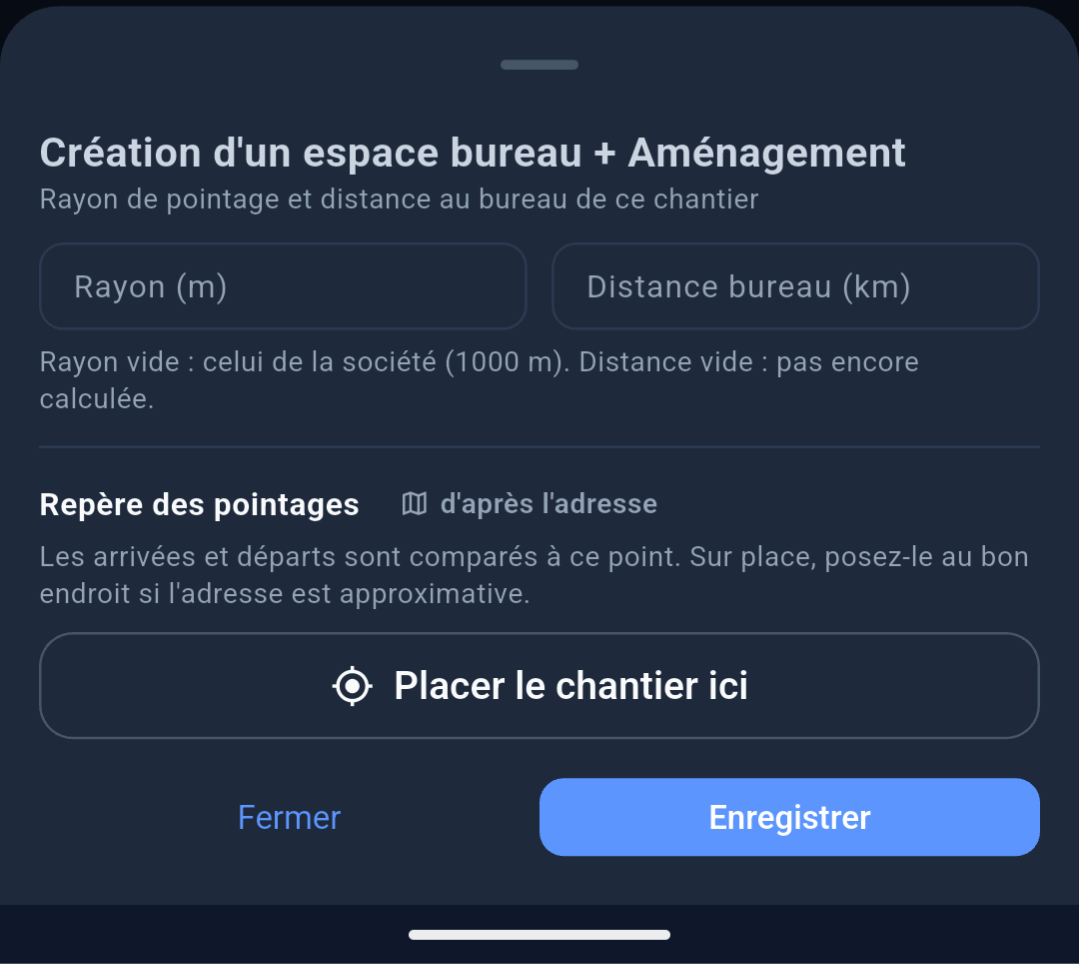
2. Le bouton « Chantier… » et « Placer le chantier ici » (Mobile)
Un nouveau lotissement sans numéro de rue ou un chantier en pleine voie publique peut avoir une adresse postale imprécise, déclenchant de fausses alertes « Hors zone » lors du pointage des ouvriers :
- Sur place avec votre smartphone, ouvrez Heures > Équipe et appuyez sur le bouton Chantier… (ou Devis…) au bas de la carte.
- Appuyez sur Placer le chantier ici puis confirmez avec Placer ici : votre téléphone enregistre votre position GPS actuelle comme nouveau repère officiel du chantier (badge vert
posé sur place). - Vous pouvez également ajuster dans cette même fenêtre le Rayon (m) de tolérance et la Distance bureau (km), ou revenir au géocodage postal via Revenir au point de l'adresse.
Étape 3 – Valider les Feuilles de Temps par Exception (Web /heures/)
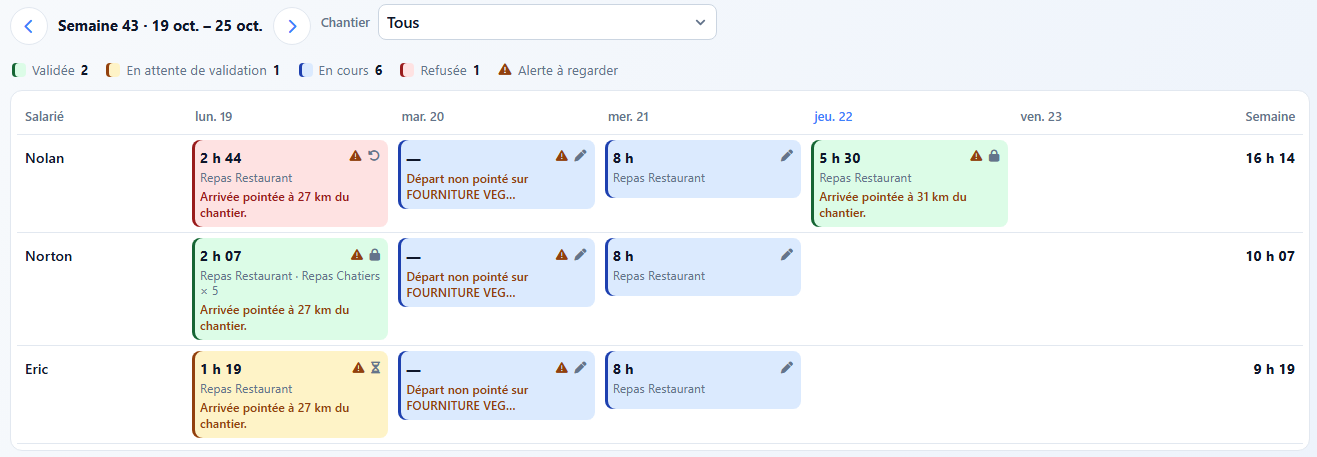
Sur le site web (/heures/), cliquez sur l'onglet Feuilles de temps pour afficher la matrice hebdomadaire (Salariés en lignes × Jours travaillés en colonnes + total Semaine).
1. Lire la matrice et ses codes couleurs
| Couleur / Icône de la case | Signification |
|---|---|
| Gris (En cours) | Journée à venir ou journée non encore transmise par le salarié. |
| Bleu (En attente de validation) | Journée terminée et transmise par le salarié (ou en attente de régularisation d'un responsable). |
| Vert (Validée) | Journée approuvée et synchronisée avec Batigest. |
| Rouge (Refusée) | Journée rejetée par un responsable avec un motif, en attente de correction par le salarié. |
| Triangle orange ( Alerte à regarder) | Signale un écart nécessitant un coup d'œil : pointage hors zone, départ non pointé, position GPS simulée, écart avec le planning, ou dépassement des seuils légaux (10 h / jour, 13 h d'amplitude, repos < 11 h). |
2. Valider toutes les journées conformes en 1 clic
- Filtrez si besoin la matrice sur un chantier précis ou laissez sur Tous.
- En haut à droite de la barre d'outils, cliquez sur le bouton vert Valider N journée(s) sans alerte.
- FolloYou approuve instantanément toutes les journées transmises qui ne comportent aucun triangle d'alerte orange et les envoie vers Batigest.
- Vous n'avez plus qu'à cliquer une par une sur les quelques cases portant un triangle orange pour les vérifier dans le panneau latéral droit !
Étape 4 – Régulariser, Corriger ou Refuser une Journée (Web & Mobile)
Que vous cliquiez sur une case dans Feuilles de temps sur le Web ou que vous touchiez un salarié dans l'onglet Équipe sur Mobile, vous pouvez intervenir sur sa journée :
- Régulariser un départ oublié : Si un compagnon a oublié de pointer sa débauche, cliquez sur Régulariser le départ, indiquez l'heure réelle de fin de journée (pré-remplie sur l'horaire prévu) et validez. Le départ prend le badge
Régularisée. - Modifier et Approuver : Cliquez sur Ouvrir la journée pour ajuster directement une heure de début/fin, une pause, une répartition de tâches Batigest, un panier repas ou des kilomètres, puis cliquez sur Valider (ou Approuver sur mobile).
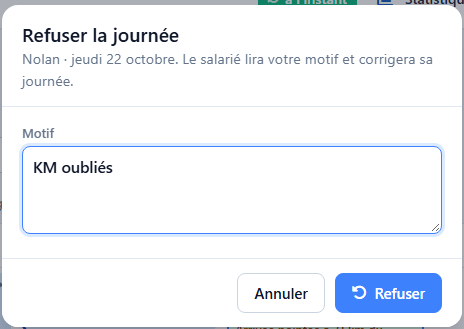
- Refuser avec motif : Si vous préférez que le salarié corrige lui-même sa déclaration, cliquez sur Refuser…, saisissez le Motif du refus (obligatoire) et confirmez. Le salarié reçoit aussitôt une notification push sur son smartphone avec votre message et sa journée est déverrouillée.
Étape 5 – Synchronisation Batigest et Export CSV pour la Paie
- Remontée automatique dans Sage Batigest Connect : Dès qu'une journée est à l'état Validée (sur un chantier), le connecteur FolloYou inscrit les quantités validées (heures travaillées, paniers, kilomètres, intempéries…) dans le Suivi de main-d'œuvre du chantier Batigest, mettant à jour vos coûts de revient de chantier en temps réel.
- Collision avec une saisie directe dans Batigest : Si une ligne de main-d'œuvre a déjà été saisie manuellement dans Batigest pour le même salarié, le même chantier et le même jour en dehors de FolloYou, un bandeau d'avertissement vous prévient afin d'éviter tout doublon involontaire.
- Export CSV de la semaine : Dans la barre d'outils de l'onglet Feuilles de temps, cliquez sur le bouton Exporter pour télécharger le fichier CSV consolidé de la semaine (salariés, dates, chantiers, heures et toutes les colonnes de rubriques de paye), prêt à être transmis à votre service paie ou expert-comptable.
Étape 6 – Analyse Multi-Semaines et Contrôle des Incohérences (/heures/suivi/)
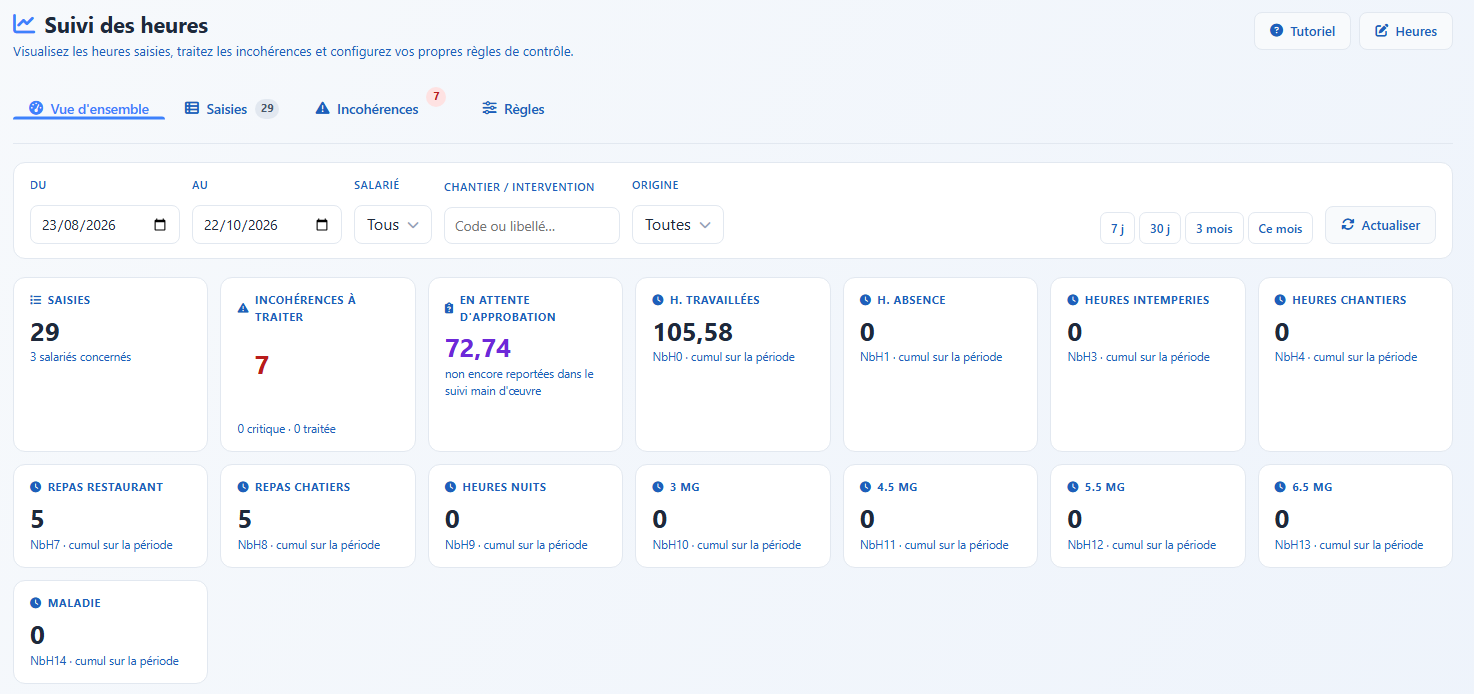
Pour prendre de la hauteur sur plusieurs semaines ou plusieurs mois, ouvrez la page Suivi des heures (/heures/suivi/) depuis le menu latéral Web. Cet espace analytique se compose de 4 onglets :
- Vue d'ensemble : Tableaux de bord et graphiques d'évolution des heures par chantier, par salarié et par semaine sur la période filtrée.
- Saisies : Historique complet en lecture seule de toutes les lignes d'heures enregistrées, avec filtres multicritères et bouton d'export CSV.
- Incohérences : Moteur de détection automatique listant les anomalies de fond sur la période :
- Doublon ou Chevauchement d'horaires entre deux chantiers.
- Dépassement d'amplitude journalière ou de Plafond hebdomadaire.
- Travail un jour inhabituel (dimanche, jour férié).
- Chantier non planifié ou Écart important au planning.
- Pointage manquant ou Pointage hors zone.
- Règles : Permet aux administrateurs d'activer, de désactiver ou d'ajuster les règles de détection d'incohérences (avec un bouton Proposer un jeu de départ pour initialiser les contrôles standards du BTP).