
Pointer et Saisir ses Heures de Travail (Mobile & Web)
Prérequis
- Disposer de l'application mobile FolloYou à jour sur votre smartphone (Android ou iOS) ou d'un accès au portail web (
/heures/). - Votre compte utilisateur doit être relié à votre fiche Salarié Batigest et disposer du droit Saisie des heures (au minimum « Ses propres heures »).
- Si votre entreprise utilise le mode Pointage, autorisez l'accès à la localisation lorsque l'application vous le demande au moment de pointer.
Introduction : Vos heures en quelques secondes, dans le respect de votre vie privée
Avec FolloYou, vous n'avez plus à remplir des feuilles d'heures papier en fin de semaine : votre journée est déjà préparée d'après le planning de l'entreprise. Il vous suffit de pointer votre arrivée et votre départ (ou de confirmer vos heures), d'ajuster si besoin vos paniers ou kilomètres ainsi que les rubriques propres à l'entreprise, puis de valider.
Sur place) à votre responsable, sans jamais enregistrer votre trace GPS.
Étape 1 – Pointer sa Journée depuis l'Accueil Mobile (« Aujourd'hui »)
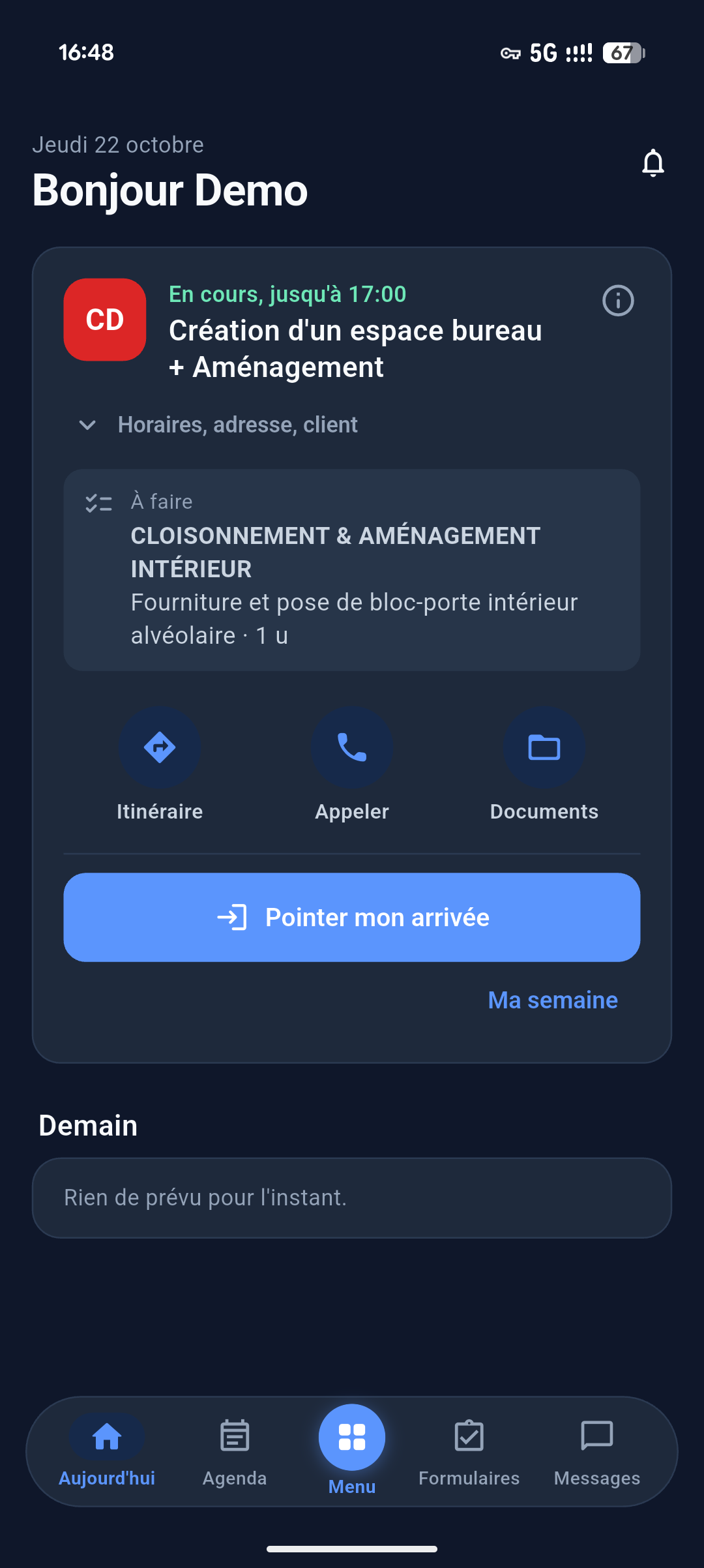
Dès l'ouverture de l'application mobile, la carte de pointage en haut de l'écran Aujourd'hui (et dans l'onglet Heures > Mes heures) vous guide à chaque étape de la journée :
- Avant l'embauche : Un rappel local vous prévient 15 minutes avant l'heure de début prévue. En arrivant sur le chantier, appuyez sur le bouton Pointer mon arrivée (si vous avez plusieurs chantiers prévus dans la journée, appuyez sur Arrivée · [Nom du chantier]).
- Pendant la journée :
- La carte affiche un chronomètre en direct du temps effectif écoulé, une frise visuelle de la journée et l'heure de votre pause repas.
- Sur votre téléphone, une notification en direct (barre de statut Android ou Live Activity / Dynamic Island sur iPhone) vous permet de voir votre temps de travail d'un coup d'œil sans même déverrouiller l'application.
- À la débauche le soir : Appuyez sur Pointer mon départ. Dès que le départ de votre dernier chantier du jour est pointé, la feuille de votre journée s'ouvre automatiquement pour vous permettre de vérifier vos rubriques et de terminer votre journée !
Étape 2 – Comprendre les Cas Particuliers (Hors Zone & Sans Réseau)
Que se passe-t-il si vous devez passer au dépôt le matin ou si le chantier est situé dans une cave sans réseau 4G/5G ?
| Situation | Badge affiché | Ce que fait l'application |
|---|---|---|
| Sur le chantier | Sur place (vert) | Vous êtes dans le rayon du chantier : le pointage est enregistré instantanément sans question. |
| Éloigné du chantier (dépôt, fournisseur, bouchon…) |
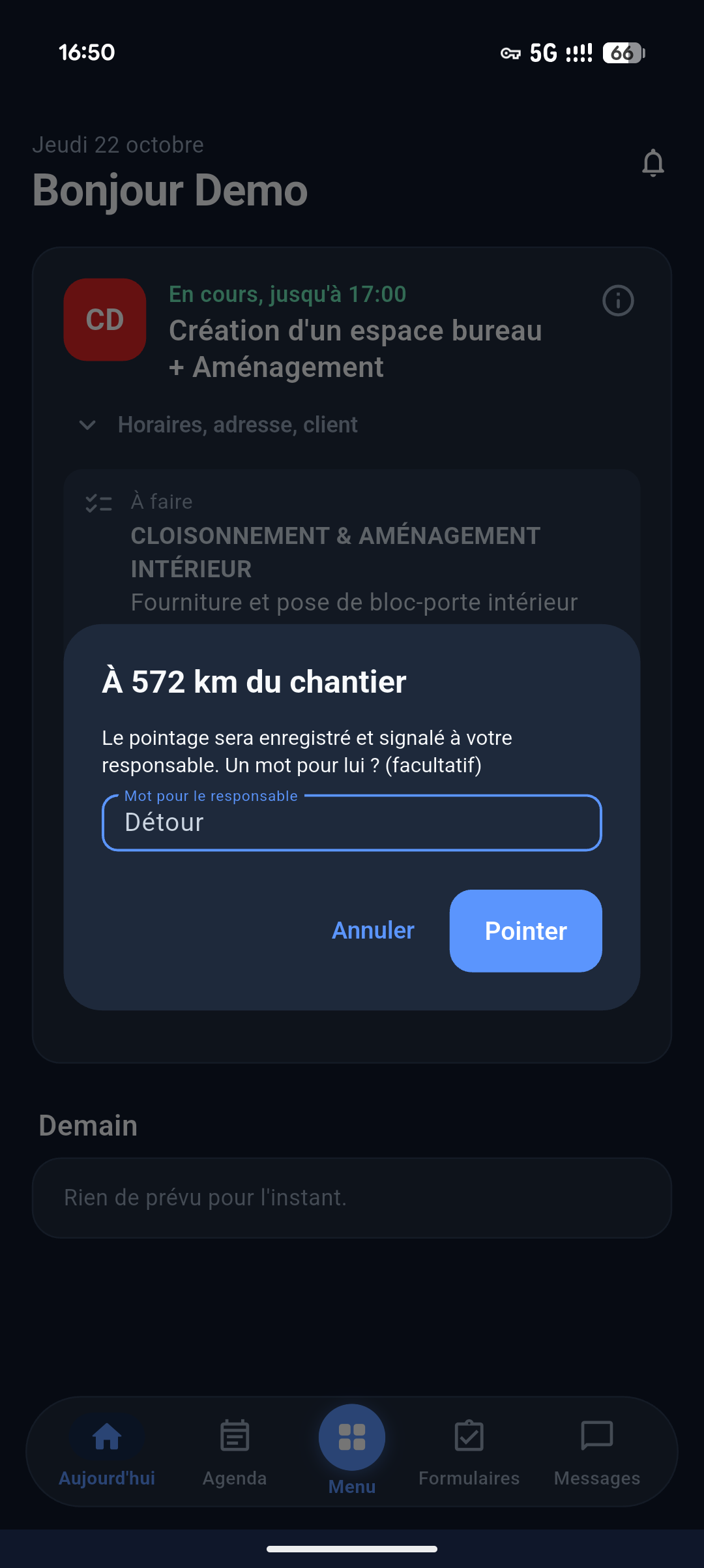
À X km (ambre) | Une fenêtre « À X km du chantier » s'ouvre. Votre pointage n'est pas bloqué : vous pouvez saisir un Mot pour le responsable (facultatif) (ex. « Chargement matériaux au dépôt ») puis toucher Pointer. |
| Zone blanche (Sans réseau) | Envoyé plus tard | Le pointage est enregistré dans la mémoire sécurisée du téléphone avec l'heure exacte. Un bandeau indique « 1 pointage en attente d'envoi : il partira dès que le réseau revient ». Tout se synchronise tout seul au retour de la 4G/Wi-Fi. |
| GPS désactivé ou imprécis | Sans position ou Position imprécise | Selon le réglage de votre entreprise, vous pouvez pointer quand même (avec mention Sans position) ou êtes invité à activer votre GPS. |
Étape 3 – Déclarer un Chantier Imprévu ou un Dépannage (« Ajouter des heures »)
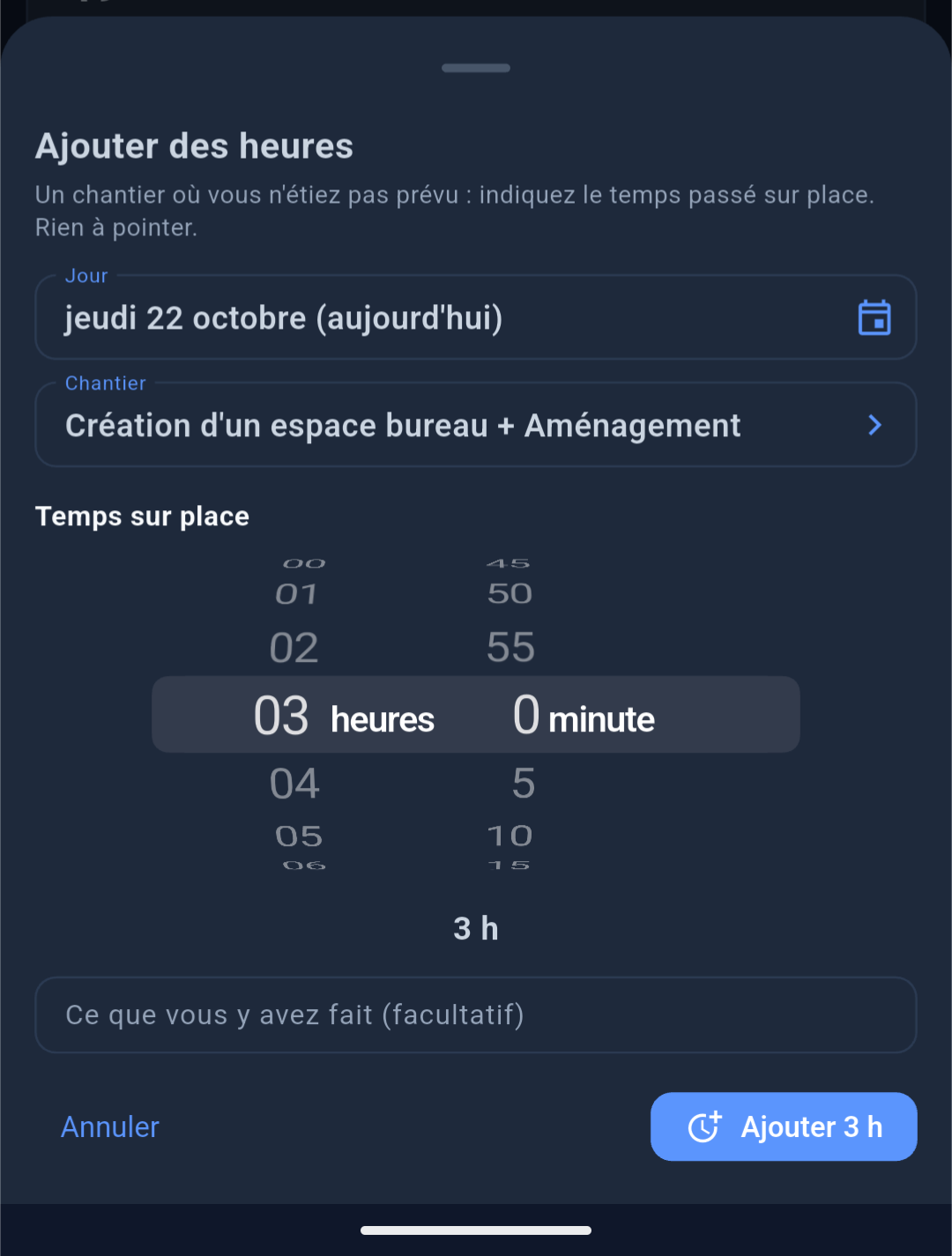
Si vous intervenez en cours de journée sur un chantier où vous n'étiez pas planifié (dépannage urgent, renfort ponctuel chez un collègue), vous n'avez pas besoin d'y pointer d'arrivée ni de départ :
- Sur la carte d'accueil ou au bas de votre feuille du jour, appuyez sur Ajouter des heures (ou + Ajouter des heures).
- Vérifiez le Jour (par défaut aujourd'hui, modifiable jusqu'à 31 jours en arrière).
- Touchez Chantier (ou Devis) :
Tri intelligent par proximité GPS : Sur mobile, les chantiers ouverts sont automatiquement triés du plus proche au plus éloigné de votre position actuelle, avec la distance affichée à droite de chaque nom (ex.
250 m,3,4 km) ! Vous pouvez aussi rechercher par nom, client, ville ou code. - Sous Temps sur place, faites tourner la roue pour indiquer la durée passée (par paliers de 5 minutes, ex.
1 h 45). - Renseignez si besoin le champ Ce que vous y avez fait (facultatif).
- Appuyez sur le bouton Ajouter 1 h 45 : ce chantier s'ajoute immédiatement à votre feuille du jour.
Étape 4 – Vérifier et Compléter sa Feuille du Jour (« Ma journée »)
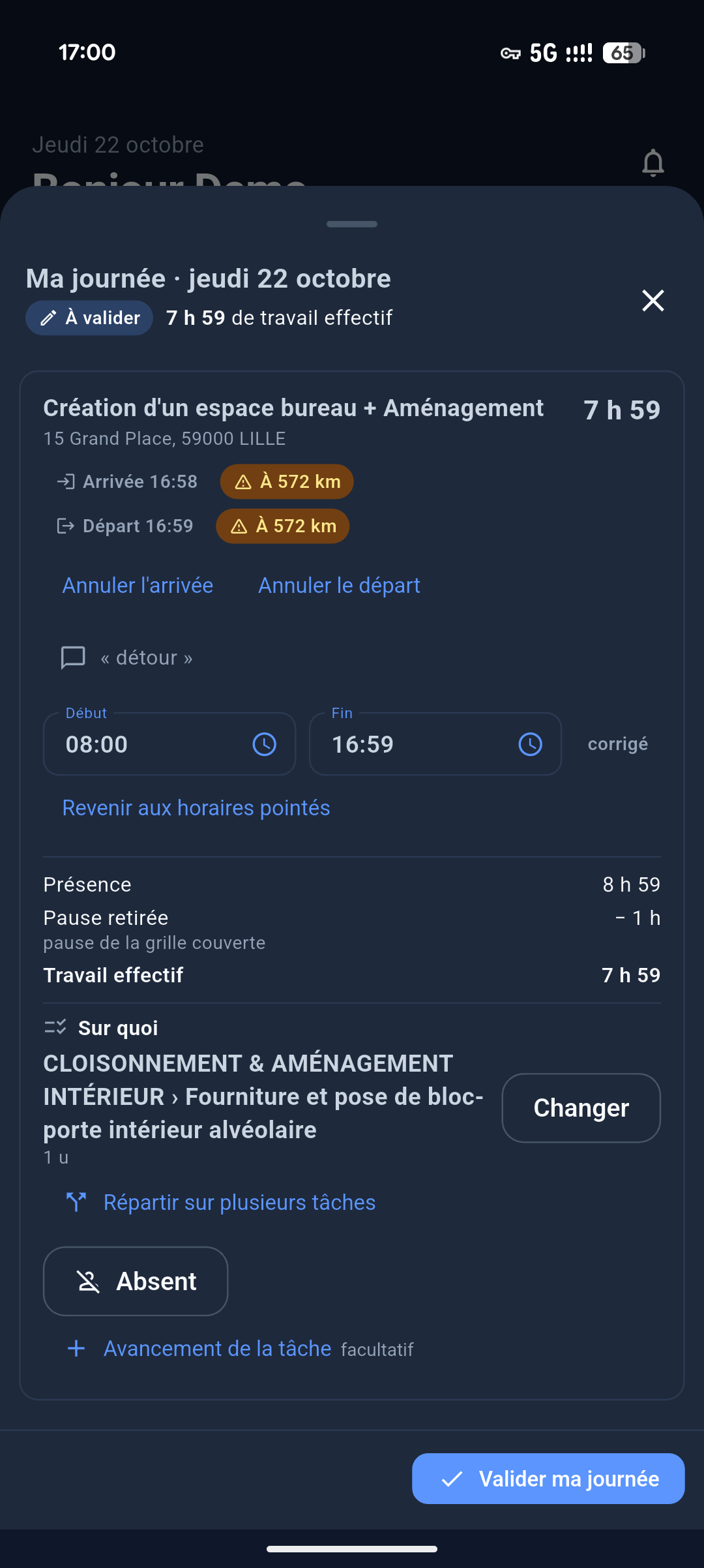
En fin de journée (ou en touchant une journée dans l'onglet Mes heures sur mobile ou sur le web /heures/), la feuille Ma journée récapitule tout votre travail chantier par chantier :
1. Horaires retenus et Calcul transparent de la pause
- Vos pointages d'arrivée et de départ sont rappelés en haut de la carte du chantier.
- En cas d'oubli ou de décalage, vous pouvez toucher les boîtes Début ou Fin pour corriger l'horaire manuellement (la mention
corrigés'affiche alors avec un lien Revenir aux horaires pointés / prévus). - Si votre entreprise utilise la pause déclarée, une 3e boîte Pause vous permet d'indiquer votre durée de repas en minutes.
- Juste en dessous, l'encadré détaille le calcul : Présence − Pause retirée = Travail effectif.
2. Tâches Batigest (« Sur quoi ») et Avancement (Mode Avancé)
Si votre entreprise utilise la planification en Mode Avancé :
- L'encadré Sur quoi indique le lot ou l'ouvrage prévu. Touchez Changer si vous avez travaillé sur une autre tâche du chantier.
- Si vous avez travaillé sur plusieurs postes au cours de la même journée, touchez Répartir sur plusieurs tâches : vous pouvez ventiler votre temps (par pas de 5 minutes, avec le bouton pratique Tout mettre ici pour affecter le solde) sur jusqu'à 8 tâches différentes.
- Touchez + Avancement de la tâche (facultatif) pour indiquer où en est l'ouvrage à l'aide des 5 boutons paliers :
0 %,25 %,50 %,75 %ouTerminée.
3. Rubriques de paye (Paniers repas, Kilomètres et Primes)
Au bas de chaque chantier, retrouvez vos rubriques de paye sous forme de champs numériques pré-remplis :
- Panier repas (badge
PROPOSÉ) : Pré-rempli à1lorsque votre journée remplit la condition d'attribution (ex. pause midi couverte). Si le repas a été pris en charge autrement, touchez le champ et tapez0. - Kilomètres (badge
CALCULÉ) : Pré-rempli avec la distance aller-retour entre le bureau et le chantier (ex.36 km). Vous pouvez modifier le nombre si vous avez effectué un détour chez un fournisseur. - Autres rubriques : Renseignez si besoin les autres compteurs activés par votre entreprise.
Étape 5 – Choisir son Rythme de Validation : Chaque Jour ou Chaque Semaine
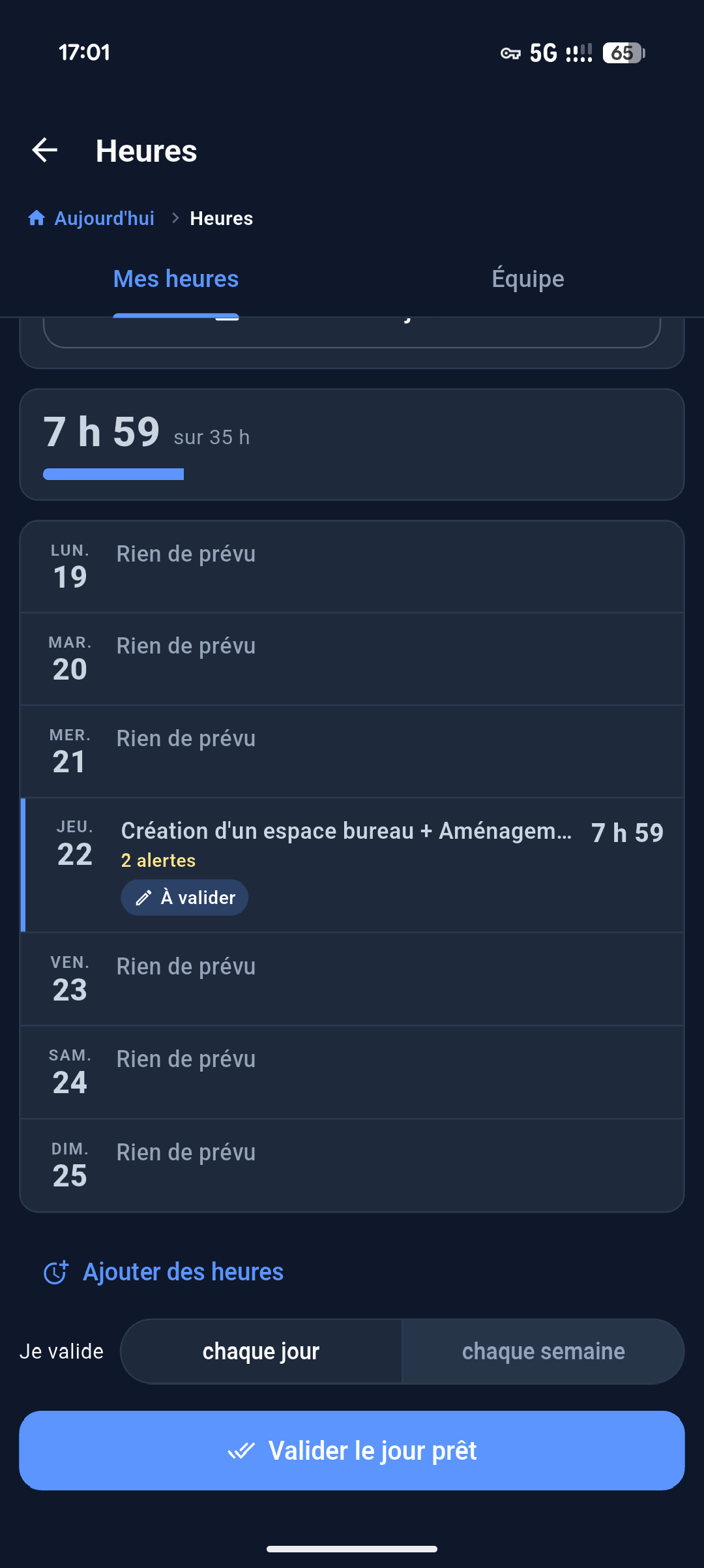
Dans l'écran Mes heures (sur mobile comme sur le web /heures/), le sélecteur Je valide : chaque jour | chaque semaine vous laisse libre de votre organisation :
- Chaque jour : Au bas de votre feuille du jour, appuyez sur Valider ma journée. La journée est immédiatement transmise à votre responsable.
- Chaque semaine : Chaque soir du lundi au jeudi, appuyez sur Terminer ma journée : la journée passe à l'état Prête (vous pouvez encore la retoucher si besoin). Le vendredi en fin d'après-midi, appuyez sur le bouton récapitulatif Valider les N jours prêts en bas de votre semaine pour tout envoyer d'un seul coup !
Étape 6 – Régulariser un Départ Oublié ou une Journée Refusée
- Départ non pointé : Si vous avez oublié de pointer votre départ la veille, votre journée affiche un encadré ambre Départ non pointé :
- Si votre entreprise vous autorise à compléter l'horaire, appuyez sur Indiquer l'heure de départ, renseignez votre heure de fin puis validez.
- Si votre entreprise exige la validation d'un chef, appuyez sur Envoyer à mon responsable : votre conducteur de travaux régularisera l'heure de départ pour vous.
- Journée refusée par le responsable : Si votre responsable refuse une journée pour qu'elle soit corrigée, vous recevez une notification push sur votre téléphone. Un tap sur la notification ouvre directement la journée concernée avec un bandeau rouge Refusée par [Nom] indiquant le motif précis (ex. « Oubli de décocher le panier repas du mercredi »). Corrigez la valeur demandée puis appuyez à nouveau sur Valider ma journée.