Prérequis
- Avoir fourni à votre prestataire ou directement à FolloYou les informations suivantes :
- Nom et mail de la société
- Nombre de licences souhaitées
- Avoir Batigest Connect à jour installé sur le serveur / ordinateur.
- Disposer d’un accès à la base SQL de Batigest Connect pour créer un utilisateur dédié. (Recommandé).
Étape 1 – Téléchargement & Récupération de la licence
Vous allez recevoir par mail (de contact@folloyou.com) vos identifiants de connexion à l'interface Gestionnaire de votre licence FolloYou. Connectez-vous sur https://app.folloyou.com.
Une fois connecté, vous retrouvez ici plusieurs données importantes :
- Le lien de téléchargement du connecteur FolloYou
- Le nom de la base de données locale à synchroniser
- L’UUID de votre licence
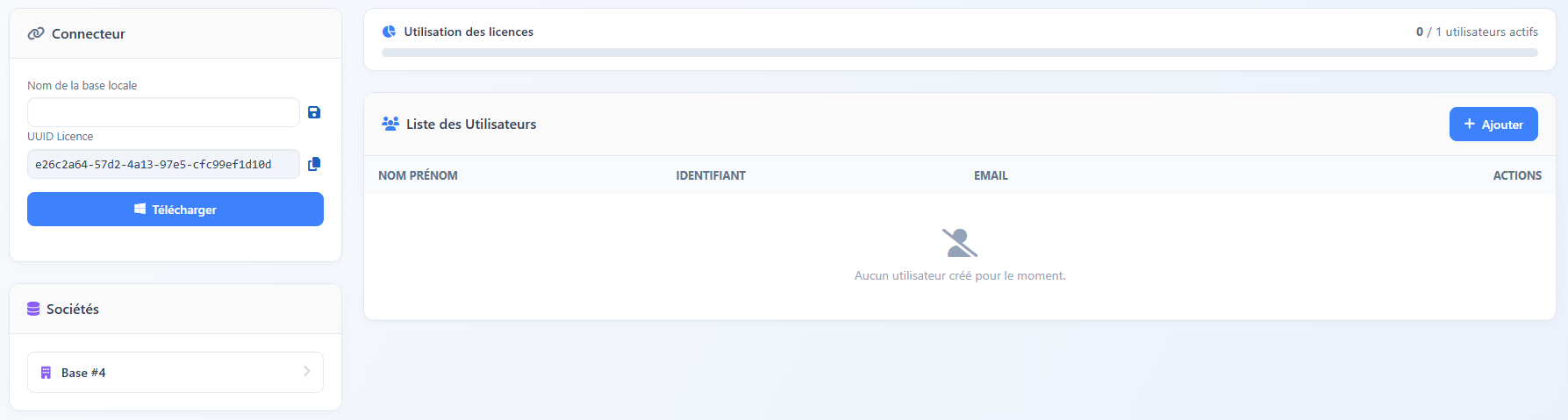
Copiez votre UUID, il sera nécessaire pour l'installation du connecteur. Remplissez également le nom de la base de données locale à synchroniser.
C:\Sage\BatigestConnect\, préfixé par BTG_DOS_. Exemple : BTG_DOS_DEMO
Étape 2 – Installation du logiciel
Exécutez l’installeur FolloYou et suivez l'installation jusqu'au bout. Il n'y a rien de particulier à faire à cette étape.
Étape 3 – Configuration du connecteur
Configuration de la Base de données
Après l'installation, ouvrez l'interface de configuration FolloYou.

Dans la barre latéral, vous retrouverez la section Base de données. Ajoutez votre base à synchroniser. Vous avez ici plusieurs options :

Dans SQL Manager, connectez-vous et allez dans Sécurité. Faites un clic droit sur Connexions et choisissez Nouvelle Connexion.

Onglet Général
- Nom d’accès : FolloYou
- Cochez Authentification SQL Server
- Mot de passe : Choisissez un mot de passe fort
- Base de données par défaut : BTG_COMM
Onglets Rôles et Mappage
- Rôles du serveur : Cochez
sysadmin. - Mappage de l’utilisateur : Cochez la base à synchroniser et donnez-lui le rôle de
db_owner.
Retournez à l'interface de configuration et remplissez les champs avec les informations de l'utilisateur SQL que vous venez de créer.

Remplissez simplement les informations demandées.

Configuration de la licence
Retournez dans la section Général, et remplissez la Clé de licence avec votre l'UUID que vous avez copié précédemment.
Cliquez sur Vérification / Authentification afin d'envoyer une demande d'autorisation pour se connecter.
Sur votre interface Gestionnaire FolloYou, vous trouverez sous le bouton de téléchargement une section Appareils en attente. Il sera surement nécessaire d'actualiser la page.

Acceptez la demande de connexion pour autoriser le connecteur à se connecter à votre compte FolloYou.
Dans le connecteur, vous pouvez à nouveau cliquer sur Vérification / Authentification pour vérifier que la connexion est bien établie.
Configuration des APIs
Afin de permettre à FolloYou d'écrire dans Batigest, il est important de configurer les APIs.
Dans la partie Paramètres API, assurez-vous qu'Activer les APIs est cochée.

Ensuite, entrez les informations suivantes :
- URL de l'API : Généralement le nom du serveur Batigest, suivi de /api/v1 (ex:
https://votreserveur/api/v1) - Utilisateur API : Utilisateur Batigest ayant les droits d'écritures.
- Mot de passe API : Mot de passe de l'utilisateur Batigest.

Une fois ces informations saisies, cliquez sur Tester la connexion pour vérifier que tout fonctionne correctement.
Étape 4 – Première Synchronisation
Rendez-vous dans la section Synchro Forcée.

Sélectionnez toutes les tables lors d'une première synchronisation, puis cliquez sur Lancer la synchronisation Forcée.
Vos documents apparaîtront progressivement sur l'interface web de FolloYou.
Étape 5 – Informations complémentaires
Le service FolloYou synchronise automatiquement les modifications toutes les 10 secondes.
Avec ce rythme de synchronisation, il n'existe pas de lancement manuel de la synchronisation.
Configuration de la société et des utilisateurs
Une fois que vos données sont synchronisées, vous pouvez configurer votre société et vos utilisateurs sur l'interface de FolloYou.
Vous pouvez suivre notre guide de configuration de la société et des utilisateurs en cliquant sur le lien suivant : Configuration de la société et des utilisateurs.