Prérequis
- Avoir un accès Gestionnaire à l'interface FolloYou.
- Avoir connecté la base de données Batigest via le connecteur (pour la remontée des salariés).
Introduction : La structure des données
Dans FolloYou, la gestion des accès est hiérarchisée en deux niveaux distincts pour permettre une flexibilité maximale (notamment pour les groupes multi-sociétés) :
- Utilisateur "Licence" : C'est le compte générique (Nom, Prénom, Email, Mot de passe). Il existe au niveau de votre abonnement mais ne peut rien faire tant qu'il n'est pas associé à une société.
- Accès "Société" : C'est l'association d'un Utilisateur Licence à une base de données spécifique, avec un Rôle (droits d'accès) et un Lien Salarié (pour le planning et Batigest).
Étape 1 – Création des Utilisateurs "Licence"
Dès votre connexion à l'interface de gestion, vous arrivez sur le tableau de bord de la Licence. Vous retrouverrez sur cette interface la liste de vos utilisateurs, vos sociétés ainsi que les paramètres du connecteur FolloYou à mettre sur votre serveur Batigest Connect.
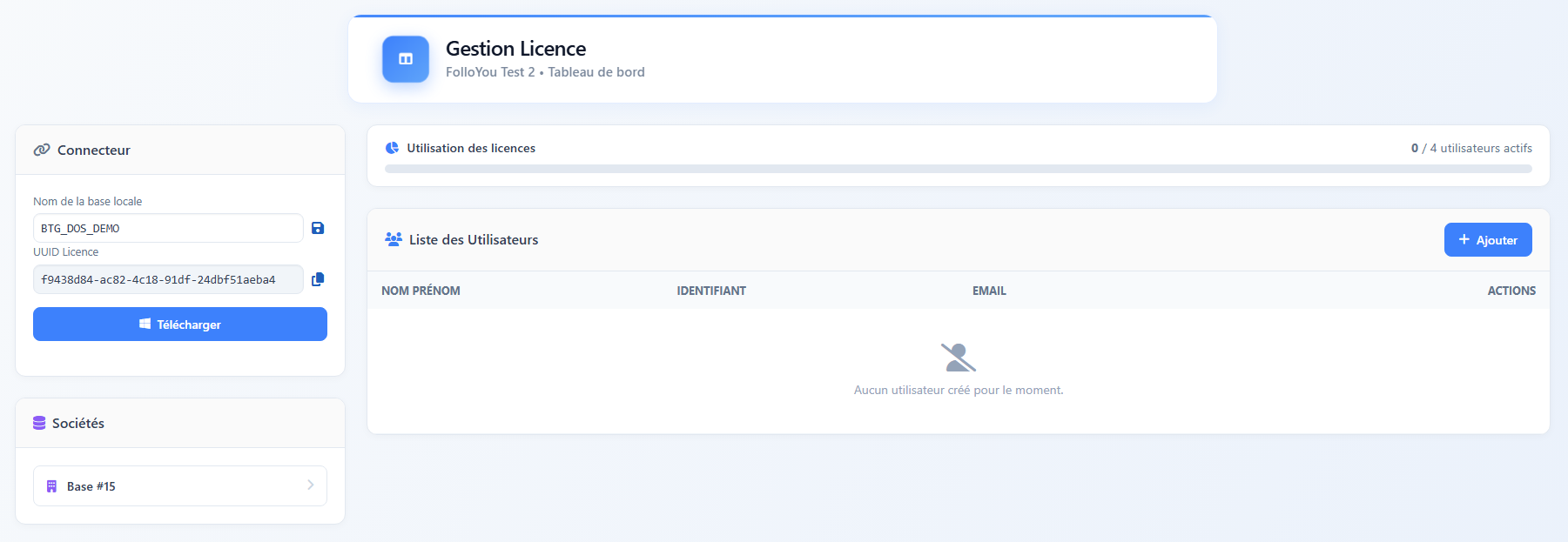
Nous allons commencer par créer les utilisateurs "Licence".
Rendez-vous dans la section Liste des Utilisateurs et cliquez sur + Ajouter.
- Nom & Prénom : Servent à créer l'identifiant de connexion au format P.Nom
- Email : Facultatif, il permet de remplacer l'identifiant de connexion par un email.
- Mot de passe : Définissez un mot de passe fort. L'utilisateur pourras le modifier à sa première connexion.
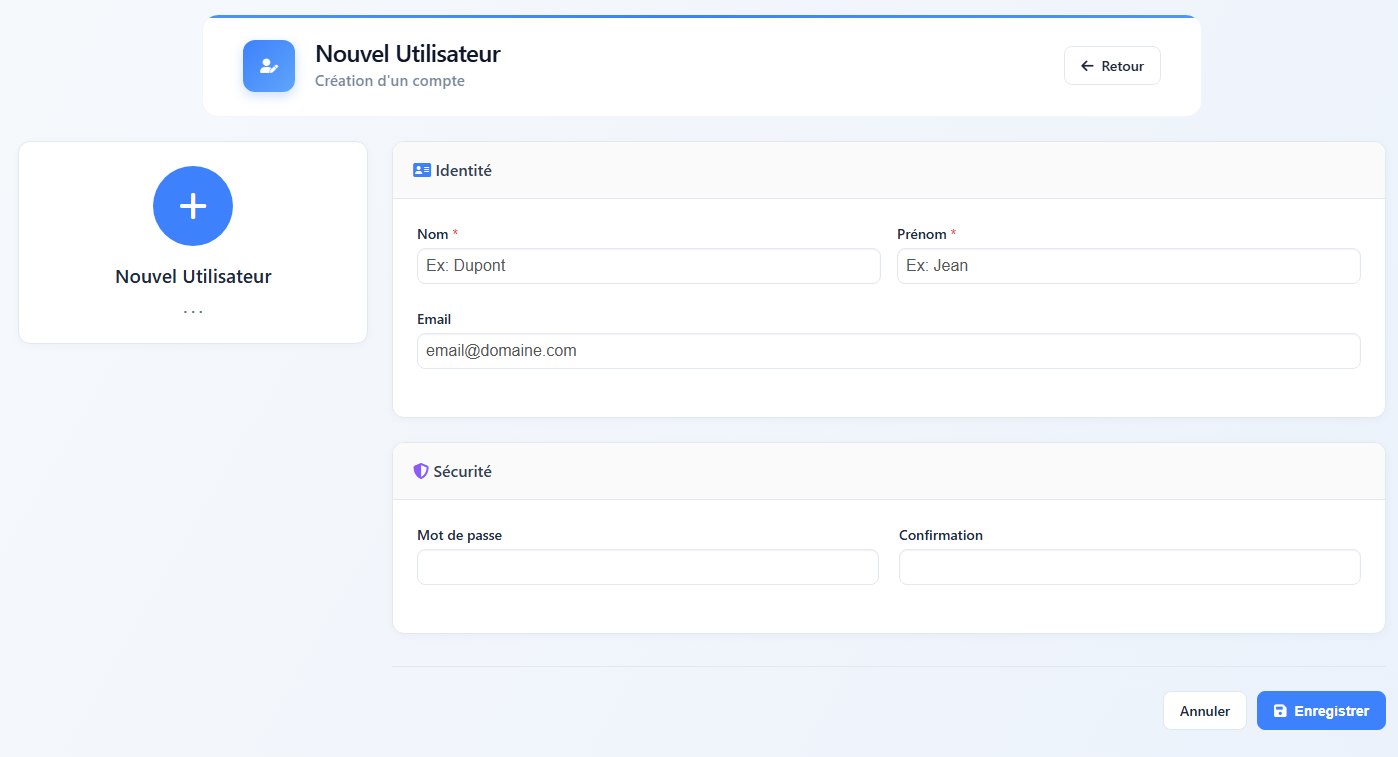
Étape 2 – Configuration de la Société et des Rôles
Une fois vos utilisateurs créés, vous trouverez à gauche la section Sociétés. Cliquez sur votre société.
2.1 Configuration Générale
Avant d'intégrer vos équipes, vérifiez les paramètres globaux via le menu Paramètres Société .
- Nom du site : Le nom de la société. Il remplacera le nom temporaire Base #XX sur l'ensemble de l'application.
- Début de l'exercice fiscal : Indiquez la date de début de votre exercice fiscal. Cela vous permettra d'orienter vos statistiques sur votre exercice fiscal.
- Ligne d'adresse principale : En fonction de votre organisation interne, indiquez si vous saissez l'adresse principal d'un client dans le champs Adresse (1) ou AdresseSuite (2).
- Vues par défaut : Choisissez la vue par defaut quand un collaborateur arrive sur un document commercial.
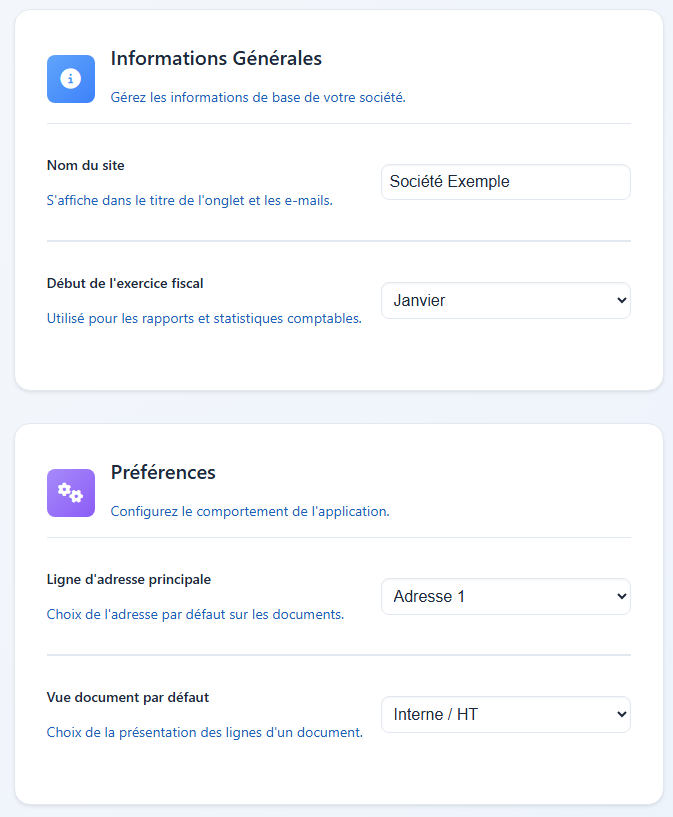
2.2 Création des Rôles (Profils de droits)
Allez dans le menu Utilisateurs & Rôles de la société.
Vous retrouverrez ici la listes des utilisateurs associés à cette société ainsi que les rôles déjà créés. Par défaut, un rôle "Administrateur" existe déjà, il donne accès à tous les modules et doit être réservé aux responsables, ainsi qu'un rôle "Utilisateur" avec des droits de lecture.
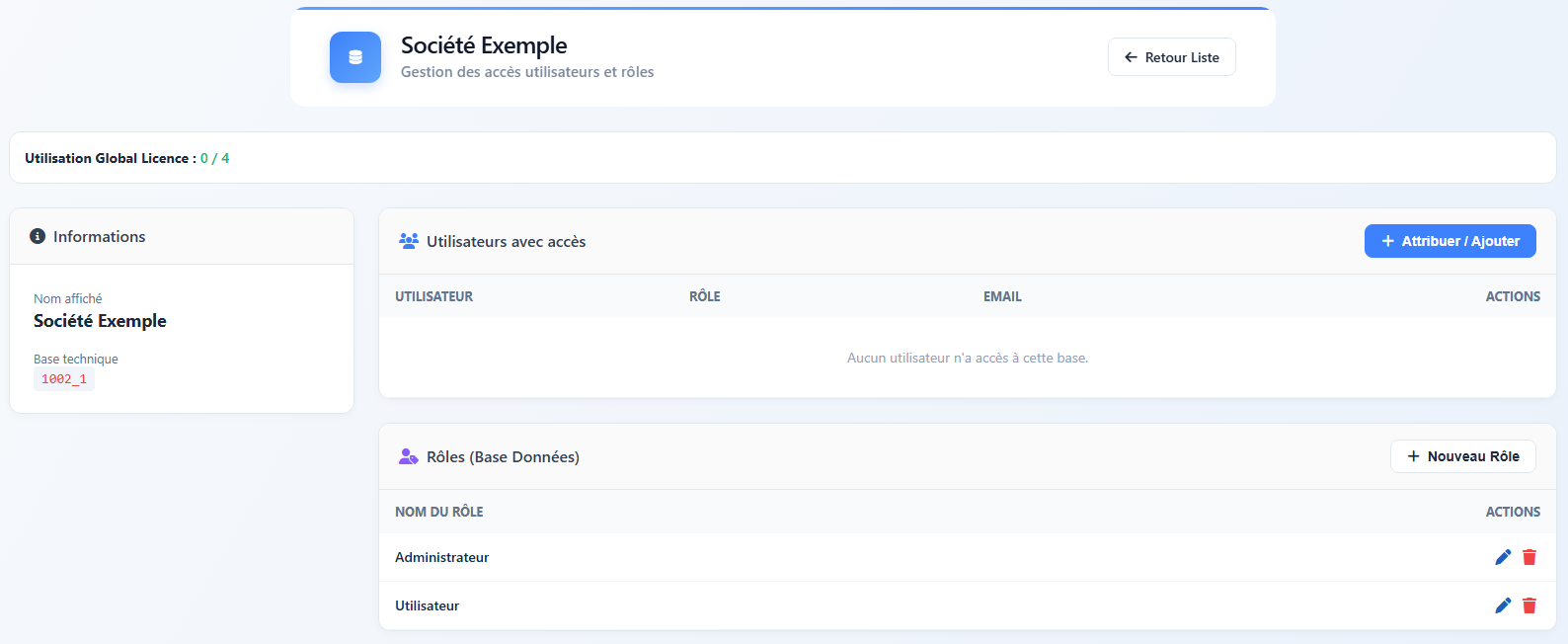
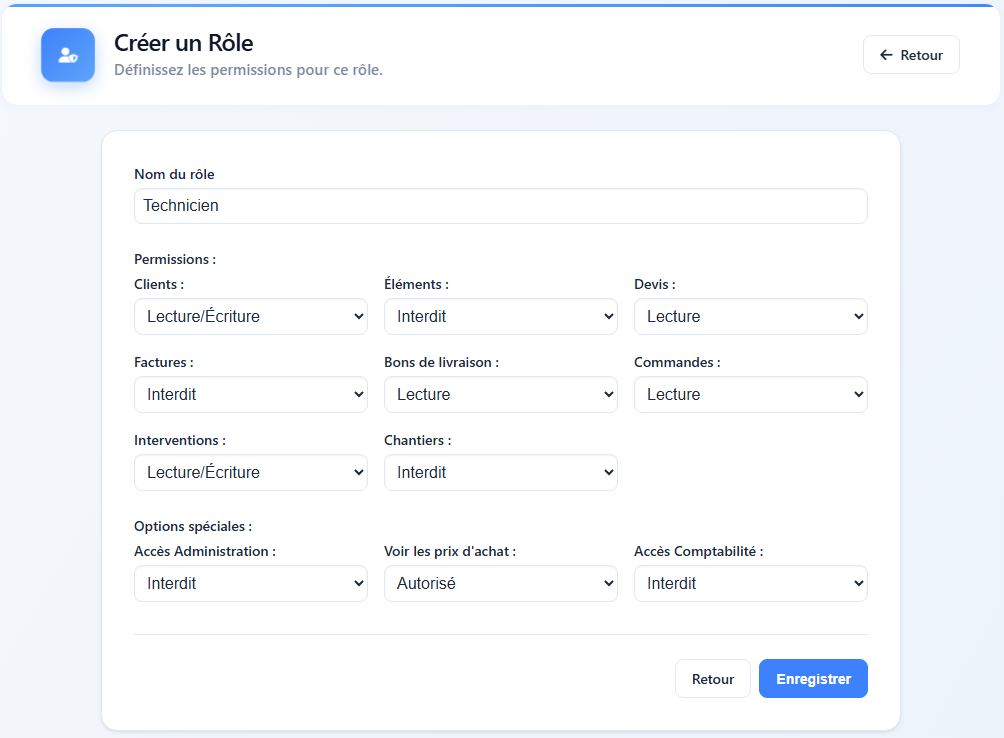
Le rôle définit ce que l'utilisateur a le droit de faire dans cette société précise. Créez des profils types (ex: "Technicien", "Conducteur Tx", "Comptabilité") en cochant les cases nécessaires :
- Modules (Devis, Factures, Chantiers...) : Vous avez 5 niveaux de droits : Interdit, Lecture seule, Modification, Création, Suppression.
- Prix : L'interdiction de voir les prix remplacera les chiffres par des #.
- Comptabilité : Droit sur les notions comptables dans les fiches client et accès à la déclaration de TVA
Étape 3 – Assignation des Utilisateurs à la Société
Maintenant que les utilisateurs existent (Étape 1) et que la société est prête (Étape 2), il faut associét un utilisateur à cette société.
Toujours dans le menu Utilisateurs & rôle de la société, repérez la section "Utilisateurs avec accès". Cliquez sur + Attribuer / Ajouter.
Assignation
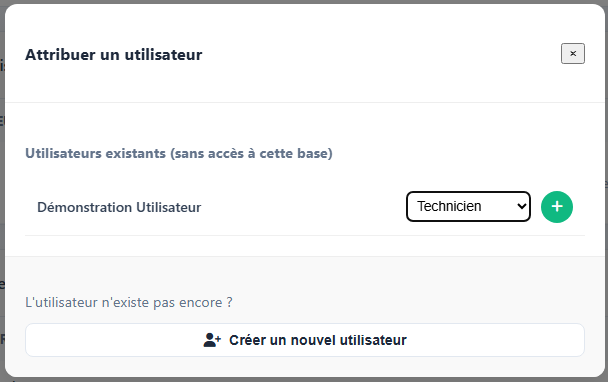
Vous verrez une liste d'utilisateurs existants (sans accès à cette base). Il s'agit ici des utilisateurs qui n'ont pas encore été assignés à cette société.
Vous pouvez donc leur selectionner une role en face de leur nom, et ensuite cliquer sur +.
Cette utilisateur pourra désormais se connecter avec ses identifiants et accéder à votre société avec les droits définis par le rôle.
Création & Assignation
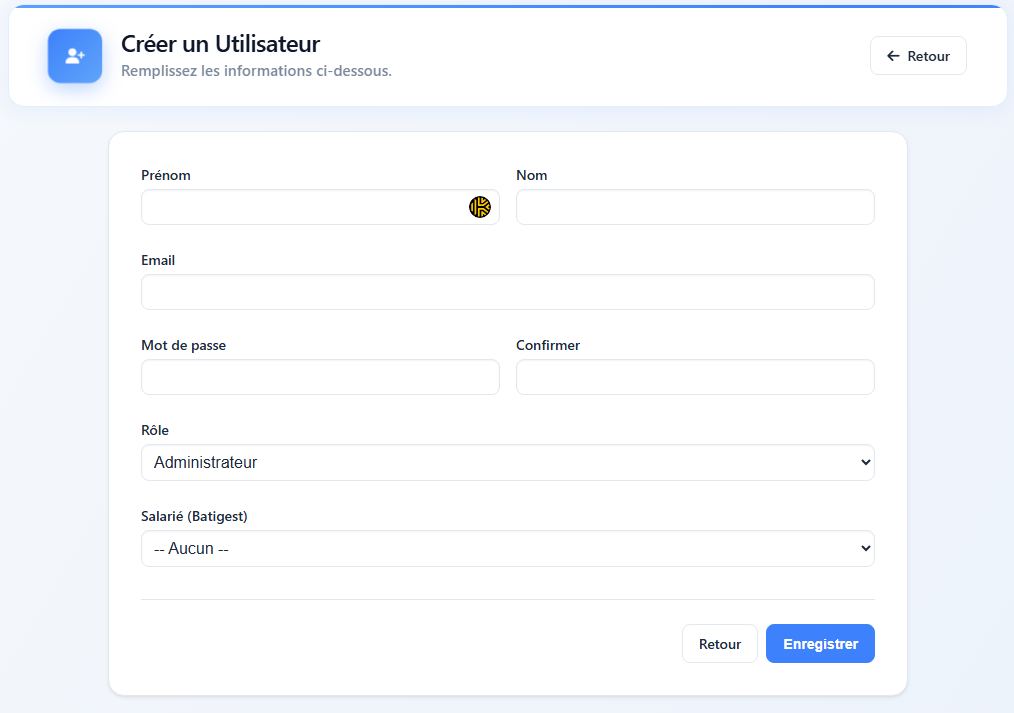
Si l'utilisateur n'existe pas encore, vous pouvez le créer directement depuis cette interface en cliquant sur + Créer un nouvel utilisateur.
Vous arriverez sur une interface de création d'utilisateur similaire à celle de l'étape 1, avec les options de rôles et salariés Batigest en plus.
L'utilisateur créer sera directement assigné à la société avec le rôle et le lien salarié sélectionné.
Répétez cette opération pour chacun de vos utilisateurs en fonction de leurs rôles et de leurs besoins d'accès à la société.

Quand l'utilisateur se connecte, il aura seulement les modules visibles sur lesquels il a des droits d'accès. Par exemple, un utilisateur avec un rôle "Technicien" n'aura pas accès au module de facturation, tandis qu'un "Administrateur" aura accès à tous les modules.
